Lager
Lager är separata informationsnivåer inom en insats där markeringar, områden och planer kan lagras. Som standard sparas allt på standardlagret, som är synligt för alla.
Lager är en avancerad funktion
Lager behövs inte i normala sökinsatser. I en grundinsats räcker standardlager. Börja använda lager först när grundanvändningen sitter.
Lager är inte avsedda för att skilja patruller åt
Lagerfunktionen är INTE avsedd att användas för att skilja åt och dölja patrullernas arbete för varandra.
Varför lager?
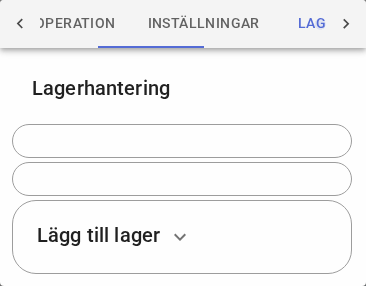
- Separat planeringslager för ledning: nästa fas planeras i ett lösenordsskyddat lager och publiceras för sökpatrullerna vid rätt tidpunkt.
- Övningslager för specialroller: målorganisationen delar sin position på ett eget lager som deltagarna inte kan se.
Skapa lager
Förutsättningar
Insatsen är öppen, och du känner till lagrets namn (och ett lösenord, om du vill ha ett).
- Öppna lagermeny
- Ange namn
- Ange lösenord eller lämna tomt (öppet lager)
- Skapa
Resultat
Lagret syns i lagerlistan men är ännu inte aktivt – markeringar hamnar fortfarande i standardlagret tills lagret aktiveras separat (se nedan).
Skapande aktiverar inte lagret automatiskt
Efter att lagret skapats måste du aktivera det separat genom att skriva lösenordet igen i aktiveringsfältet. Annars fortsätter markeringar att hamna i standardlager.
Lagrets namn och lösenord kan inte ändras i efterhand.
Ett öppet lager (utan lösenord) visas med grön cirkel i lagerlistan när det är aktivt, röd när det inte är det. Ett lösenordsskyddat lager visas med ett "förbjuden körriktning"-märke tills det öppnas med rätt lösenord.
Om flera lager använder samma lösenord öppnas de alla samtidigt. Detta gäller även öppna lager: ett tomt lösenord öppnar alla öppna lager på en gång.
Aktivera ett lager steg för steg
Att skapa ett lager aktiverar det inte. Rätt ordning är:
Förutsättningar
Lagret har skapats (eller finns redan) och lösenordet är känt, och positionsdelningen har ännu inte startat under det patrull-/medlems-ID du ska använda.
- Skapa lagret med lösenord i lagermenyn
- Aktivera lagret genom att skriva lösenordet i fältet för aktivering
- Välj lagret i operationsinställningarna INNAN du börjar dela position – en delning som redan har startat kan inte byta lager
- Välj lagret för markeringar innan du väljer markeringstyp, varje gång du gör en markering eller ritning på kartan
Resultat
Positionsdelning och markeringar sparas på det valda lagret i stället för standardlagret, och patrull-/medlems-ID:t låses till det här lagret så länge positionsdelningen pågår.
Markering till lager
När flera lager är aktiva, frågar plusknappen vilket lager markeringen sparas på. Om du vill markera till ett visst lager, kontrollera först att det lagret är valt som standardlager för markeringar.
Standardlagret för nya markeringar kan ställas in i dialogrutan för val av observationstyp.
Vid import av GPX-filer kan lager också väljas.
Positionsdelning och lager
Välj lager i operationsinställningarna innan du börjar dela din position.
När en patrulls ID börjar dela position till ett lager låses det ID:t permanent till det lagret för resten av operationen. Att stoppa och starta om delningen frigör inte låsningen – samma ID låser sig till samma lager på nytt.
För att dela position på ett annat lager måste du byta patrullens namn eller medlemsdelen av ID:t – ett annat ID kan fritt välja vilket lager som helst.
Det är därför samma patrull/medlem-ID aldrig kan finnas på flera lager samtidigt i en operation – låsningen binder ett ID till exakt ett lager.
Lösenordsskyddat lager
Lösenordsskyddat lager syns bara för användare med lösenord. Användare utan lösenord ser lagrets namn men inte innehållet.
Lösenordsskyddat innehåll visas på kartan med orange ram.
Öppet lager
Till öppet lager (utan lösenord) kan alla i insatsen ansluta genom att lämna lösenordsfältet tomt. Detta öppnar alla öppna lager samtidigt. Öppna lager kan användas för att skilja patrullers planer åt utan hemligheter.
Dölja lager
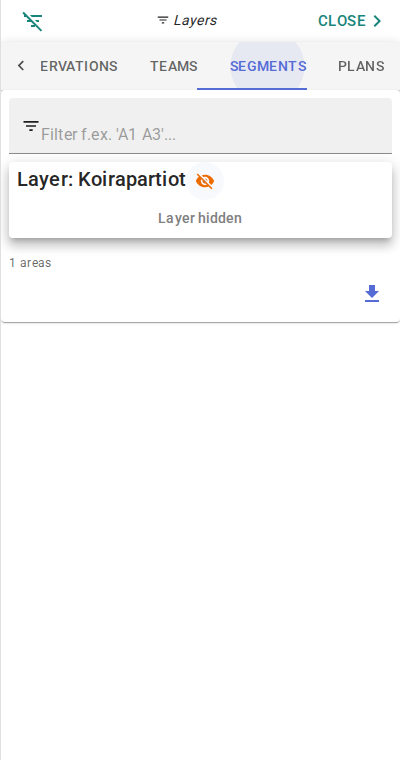
Lager kan döljas/visas individuellt för tydligare karta. Att dölja ett lager påverkar både områden och planers synlighet.
Lager kan aktiveras och inaktiveras ett i taget. Lager kan också användas för att filtrera observationsloggen – ett smidigt sätt att till exempel bara visa planeringslagrets markeringar.
Ett lager kan också helt stängas av på din enhet genom att klicka på X-tecknet till höger om lagrets namn — för att aktivera det igen måste du ange lösenordet på nytt (eller klicka på lagrets namn för ett öppet lager).
Övningsscenario med lager
En övningsledare kan skapa ett hemligt planeringslager med uppgifter eller scenarieföremål. Deltagare ser bara standardlager tills övningsledaren väljer att publicera innehållet.