Navigering
Kartcentrering
För användning i terrängen kan kartan ställas in så att den automatiskt följer positionen. Den egna positionen aktiveras med positioneringsknappen. När den är på får centreringsknappen tre lägen:
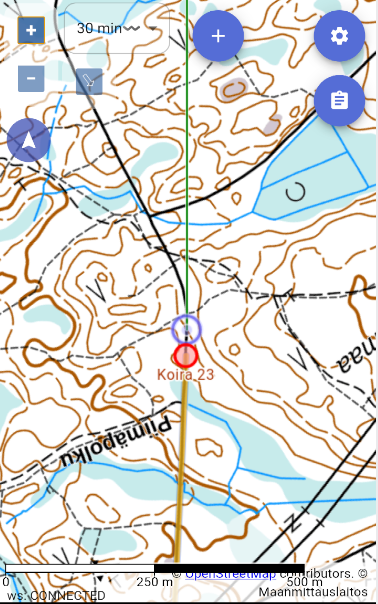
- Fritt läge (standard) – kartan kan fritt förflyttas, egen position visas som en punkt
- Centrerat läge – kartan följer automatiskt din position; kan inte förflyttas men kan roteras
- Navigeringsläge – kartan roterar automatiskt i färdriktningen och positionen är i nedre tredjedelen


Navigeringsläge i bruk
I navigeringsläge vrider kartan sig enligt kompassen eller GPS-riktning. Stillastående används kompassen, i rörelse används GPS-riktning. Läget inaktiveras genom att trycka knappen en tredje gång.
Hjälplager
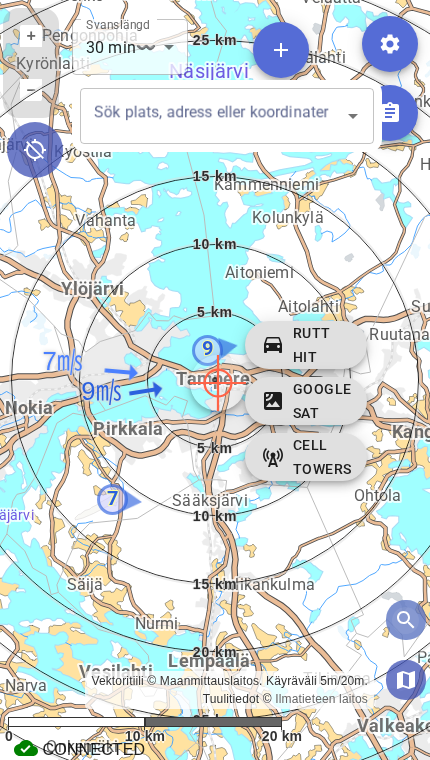
I inställningarna kan du visa:
- Kompassnordlinjer – underlättar navigering med handkompass (Ta ut en riktning med handkompass)
- Väderstreck – visar kompassriktningarna på kartan
- Skalcirklar – visar kartans skala
- Kompass aktiv – visar enhetens kompassriktning på kartan
- Vindflöjlar – visar vinddata från närmaste stationer på kartan
Ta ut en riktning med handkompass
GPS visar var du är. Kompassen visar vart du ska.
GPS och kartan visar din position, men batterier tar slut, signalen försvagas och skärmar går sönder. En handkompass fungerar alltid, och du kan ta ut en riktning direkt från mobilens karta med den när Kompassnordlinjer är aktiverat i inställningarna.
Linjerna på kartan pekar mot magnetisk nord, alltså samma håll som kompassnålen. Därför behöver du inte själv räkna ut eller ställa in deklinationen (skillnaden mellan magnetisk nord och kartans nord): Karttahimmeli har redan tagit hänsyn till den i linjernas riktning.
Ta ut riktning från mobilskärmen
Förutsättningar
En handkompass finns till hands, och målet (t.ex. ett sökresultat eller en markering) är känt på kartan.
- Aktivera Kompassnordlinjer och zooma kartan så att både din egen position och målet syns på skärmen.
- Lägg en plattkompass med långsidan mot mobilskärmen så att den förbinder din position och målet. Färdriktningspilen ska peka mot målet.
- Vrid kompasshuset tills dess meridianlinjer är parallella med nordlinjerna på skärmen och N på huset pekar mot nordlinjernas norra ände.
- Läs av riktningen (grader) vid kompassens riktmärke. Låt kompassens deklinationsinställning stå på noll (eller ojusterad).
- Lyft bort kompassen från mobilen, håll den vågrätt och vrid dig själv tills nålens norra ände ligger över N på huset (nålen ”i sitt hus”). Färdriktningspilen pekar nu mot målet. Välj en avlägsen fixpunkt i terrängen i den riktningen och gå mot den.
Resultat
Du känner kompassriktningen (i grader) till målet och har valt en fixpunkt i terrängen att gå mot.
Håll kompassen borta från mobilen när du läser av nålen
Mobilens magneter, metallhölje och batteri stör kompassnålen. Använd mobilen bara för att ta ut riktningen från kartan (steg 1–4). När du hittar riktningen i terrängen (steg 5) ska du hålla kompassen långt från mobilen.
En ficklampa med magnetfäste stör kompassen
Magneten i en ficklampa kan påverka kompassnålen på upp till en halv meters avstånd från lampan. Håll en ficklampa med magnetfäste borta från kompassen när du läser av nålen och tar ut en riktning.
Samma sak fungerar på en utskriven karta
Magnetiska nordlinjer kan också skrivas ut på en papperskarta, och kartan kan skrivas ut med magnetisk nord uppåt. Se Utskrift.
Navigering till sökresultatet eller kartans mittpunkt
När sökfunktionen är aktiv kan du klicka på siktet i mitten. Då visas en navigeringsknapp som du kan använda för att be Google Maps navigera till målet. Kontrollera ändå vart Google leder dig! Om det inte finns någon väg till målet kan rutten bli tokig.