Markierungen
Warum markieren?
Markieren Sie mutig
Lassen Sie eine Markierung nicht aus, nur weil Sie an der Bedeutung der Beobachtung zweifeln. Markieren Sie sie und setzen Sie die Wichtigkeit auf Unbedeutend – sie bleibt im System erhalten, stört aber nicht das Lagebild der Einsatzleitung.
Beobachtungen im Gelände sollten sofort im jeweiligen Moment markiert werden, nicht erst nach der Rückkehr zur Einsatzleitstelle. Gründe dafür:
- Der Standort ist zuverlässig bekannt – im Nachhinein ist es unmöglich, sich an den genauen Ort zu erinnern
- Der Zeitpunkt wird automatisch gespeichert
- „Der Abfall des einen ist der Schatz des anderen" – eine für Sie unbedeutende Beobachtung kann für jemand anderen entscheidend sein
Eine neue Markierung erstellen

Eine Markierung wird über die Plus-Schaltfläche hinzugefügt. Anschließend wird der Beobachtungstyp ausgewählt.
Ist die eigene Standortbestimmung aktiv, wird die Markierung automatisch an Ihrer GPS-Position platziert. Mit Handschuhen müssen Sie also nicht exakt auf die richtige Stelle zielen.
Beobachtungstypen
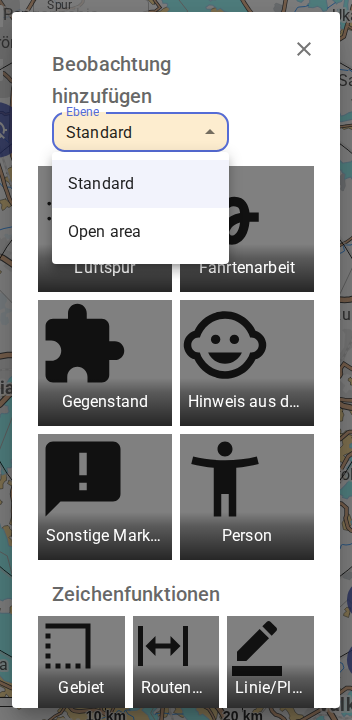
Karttahimmeli bietet sechs Beobachtungstypen für Punktobjekte:
| Markierung | Verwendung |
|---|---|
| Luftspur | Luftspur-Reaktion des Hundes – der Hund kann die Richtung zur Geruchsquelle anzeigen |
| Fährtenarbeit | Fährtenanzeige des Hundes oder ein im Gelände sichtbarer Fußabdruck |
| Gegenstand | Ein mit der vermissten Person verbundener Fund – Gegenstand, Ausrüstung oder anderes Objekt |
| Hinweis aus der Bevölkerung | Hinweis aus der Bevölkerung oder mögliche Sichtung der gesuchten Person |
| Person | Hauptsächlich in Übungen verwendet: Standort oder Fundort der Zielperson |
| Sonstige Markierung | Allgemein verwendbare Markierung – geeignet für alles, was sich nicht anders einordnen lässt |
Die Markierung „Person" in Übungen
Die Markierung Person erscheint im Replay als eigene animierte Markierung, was den gemachten Fund anschaulich macht. Das eignet sich auch gut, zum Beispiel beim Erstellen von Videos für soziale Medien.
Wichtigkeit der Markierung
Für jede Markierung kann eine Wichtigkeit festgelegt werden:
| Wichtigkeit | Bedeutung |
|---|---|
| Wichtig | Sofort die Einsatzleitung anrufen! Beeinflusst den weiteren Suchverlauf. |
| Normal | Meldepflichtige Beobachtung, je nach Einschätzung Kontakt zur Einsatzleitung |
| Unbedeutend | Keine unmittelbare Bedeutung für die Suche, wird aber gespeichert |
Als unbedeutend markierte Beobachtungen erscheinen auf der Karte abgeblendet und stören das Lagebild nicht – sie bleiben aber gespeichert, falls später darauf zurückgegriffen werden muss.
Im Menü für die Wichtigkeit der Markierung finden sich auch Spezialmarkierungstypen: Textmarkierung, Rastermarkierung und der MSO-Ausgangspunkt. Jeder markierte Punkt kann unabhängig von seiner aktuellen Wichtigkeit direkt in einen MSO-Planungspunkt (Managing Search Operations) umgewandelt werden, indem im Wichtigkeitsmenü MSO-Ausgangspunkt (IPP) ausgewählt wird. Siehe Einsatzplanung (MSO).
Wichtig = Einsatzleitung anrufen
Wenn Sie eine Beobachtung als wichtig markieren, rufen Sie unverzüglich die Einsatzleitung an. Eine Markierung in Karttahimmeli allein reicht nicht aus – die Einsatzleitung hat weitere Aufgaben und verfolgt die Karte möglicherweise nicht in Echtzeit.
Richtungspfeil
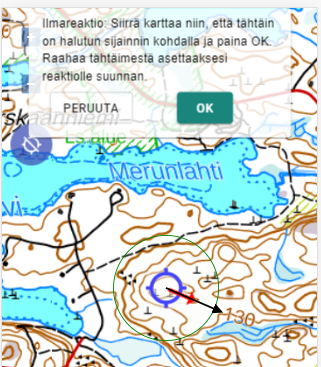
Zu einer Beobachtung kann ein Richtungspfeil hinzugefügt werden – aus welcher Richtung ein Geräusch kam oder wohin eine Fährte führte. Der Richtungspfeil wird beim Erstellen der Beobachtung hinzugefügt.
Verfügt das Telefon über einen funktionierenden Kompass, können Sie das Telefon in die Richtung der Beobachtung ausrichten und die Richtung automatisch speichern lassen. Andernfalls wird die Richtung durch Ziehen des Pfeils vom Fadenkreuz aus eingestellt.
Gebiete und Pläne
Neben Punktbeobachtungen können auf der Karte auch Gebiete und Routenpläne eingezeichnet werden. Die Zeichenwerkzeuge sind über die Plus-Schaltfläche erreichbar. Beim Zeichnen eines Gebiets zeigt die App die Fläche in Echtzeit an; beim Zeichnen eines Routenplans werden die Gesamtlänge sowie die Länge des zuletzt gezeichneten Segments angezeigt.
Einem gezeichneten Gebiet oder Plan lassen sich durch Antippen des Objekts ein auf der Karte sichtbarer Name sowie Kommentare hinzufügen. Die Farbe des Plans kann aus vier Optionen gewählt werden.
Routenbereich – ein spezielles Werkzeug zum Einzeichnen von Suchgebieten für Routenteams: Route zeichnen und die Suchtiefe auf beiden Seiten der Route festlegen.
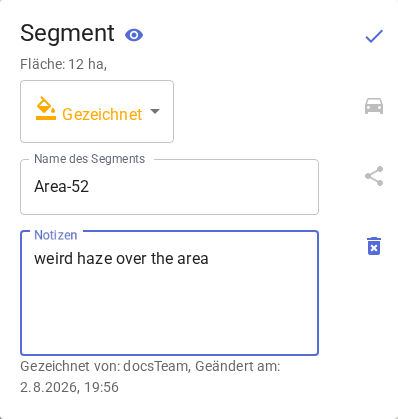
Zugriff auf Gebietsdetails
Die Zusatzinformationen eines Gebiets sind nur zugänglich, wenn die Karte so weit herausgezoomt ist, dass das gesamte Gebiet auf dem Bildschirm zu sehen ist. Bei näheren Zoomstufen trifft ein Antippen stattdessen Punktbeobachtungen oder Pläne.
Überlappen sich Markierungen auf der Karte, zeigt Karttahimmeli ein Auswahlfenster, in dem Sie mit den Pfeilen oder durch Wischen auf dem Smartphone das gewünschte Objekt auswählen können.
Arbeiten ohne Netzverbindung
Karttahimmeli funktioniert auch bei instabilem Mobilfunknetz, doch einige Punkte sind zu beachten:
- Einem neuen Einsatz können Sie nur beitreten, wenn eine Netzverbindung besteht
- Kartenkacheln sollten Sie in den Gerätespeicher laden, solange Sie noch guten Empfang haben – am besten schon, bevor Sie zum Einsatzort aufbrechen!
- Die Netzabdeckung der Mobilfunkanbieter im Gelände ist unterschiedlich. Funktioniert eine Verbindung besser, können Sie sie über WLAN mit den übrigen Teammitgliedern teilen. Das spart im Team sogar Akku, da nur ein Gerät die Verbindung zum Mobilfunknetz aufrechterhalten muss.
Offline-Nutzung
Markierungen werden lokal gespeichert und automatisch gesendet, sobald die Verbindung zurückkehrt. Auch die Markierungen anderer werden geladen, sobald es möglich ist. Schalten Sie die App im Wald nicht nur deshalb aus, weil das Netz nicht funktioniert. Steht links unten etwas anderes als „CONNECTED", ist die Netzverbindung unterbrochen. Zoomen Sie so weit wie möglich heraus und dann wieder hinein, um die Kartenengine zu zwingen, das Laden erneut zu versuchen. Es lohnt sich außerdem, eine höher gelegene Stelle im Gelände aufzusuchen und dort die benötigten Kartenkacheln zu laden.
Eine Markierung wird zunächst lokal gespeichert und an den Server gesendet, sobald eine Netzverbindung verfügbar ist. Ein sich drehendes Symbol an der Plus-Schaltfläche zeigt an, dass die Übertragung noch läuft.
Markierungen ansehen
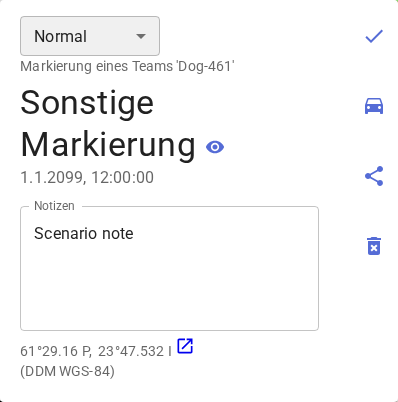
Durch Antippen einer Markierung sehen Sie:
- Zeitpunkt
- Teamname
- Zusatzinformationen und Kommentare
- GPS-Genauigkeit zum Zeitpunkt der Markierung (mit 95 % Genauigkeit hat sich das Team innerhalb des angegebenen Radius befunden; für eine Wahrscheinlichkeit von 99 % ist die Genauigkeit mit drei zu multiplizieren)
- Winddaten der nächstgelegenen Wetterstationen
Winddaten werden automatisch gespeichert – das ist besonders für Rettungshundestaffeln bei der Nachbesprechung nützlich.