Gebiete und Pläne
Zeichenwerkzeuge
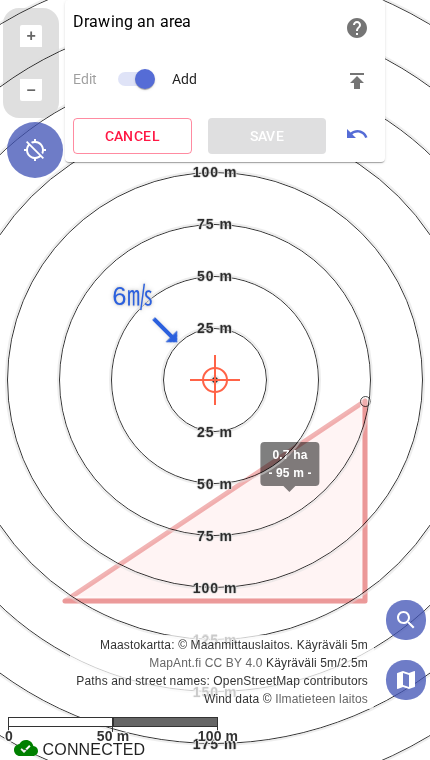
Karttahimmeli verfügt über drei Zeichenwerkzeuge:
| Werkzeug | Verwendung |
|---|---|
| Gebiet | Geschlossene Fläche: das gesamte Suchgebiet oder ein einzelnes Segment |
| Plan (Linie) | Frei geführte Linie oder Route |
| Routenbereich | Ein entlang einer Route gezeichnetes Gebiet mit definierter Breite auf beiden Seiten |
Die Zeichenwerkzeuge werden über die Plus-Schaltfläche geöffnet.
Suchgebiet oder Segment?
In der SAR-Terminologie bezeichnet das Suchgebiet die gesamte geografische Fläche, auf der die Suche stattfindet. Ein Segment ist ein Teil davon — der Abschnitt, der einem Team für eine Einsatzperiode zugewiesen wird und für den eine Entdeckungswahrscheinlichkeit (POD) berechnet wird. Das Gebiet-Werkzeug von Karttahimmeli eignet sich für beides: Zeichnen Sie zunächst das gesamte Suchgebiet, um sich einen Überblick über die Gesamtsituation zu verschaffen, und teilen Sie es anschließend für die einzelnen Teams in Segmente auf.
Ein Gebiet zeichnen
Ein Gebiet wird gezeichnet, indem Sie die gewünschten Eckpunkte auf der Karte antippen. Beenden und speichern Sie die Zeichnung über die Schaltfläche Speichern, oder per Doppelklick auf den letzten Punkt (bei Gebieten funktioniert auch der erste Punkt).
Während des Zeichnens wird die Fläche des Gebiets in Echtzeit angezeigt – das hilft einzuschätzen, wie groß die geplanten Gebiete sind. Es lohnt sich außerdem, die Maßstabskreise eingeblendet zu lassen, um das Zeichnen von Gebieten zu erleichtern.
Nicht entlang der Höhenlinien zeichnen
Die gezeichneten Grenzen sollten im Gelände sichtbare Merkmale sein: Gräben, Täler, Hügel, Straßen, Pfade oder Moorränder. Höhenlinien sind im Gelände nicht sichtbar und eignen sich daher nicht als Teamgrenzen. Grundstücksgrenzen können im Wald deutlich erkennbar sein, wenn die Waldparzellen unterschiedlich alt sind.
Präzises Zeichnen mit dem Fadenkreuz
Beim Tippen mit dem Finger reicht die Genauigkeit nicht immer aus. Für präzises Zeichnen können Sie das Fadenkreuz verwenden:
- Bewegen Sie das Fadenkreuz an die gewünschte Stelle
- Tippen Sie auf das Fadenkreuz
- Bewegen Sie das Fadenkreuz zum nächsten Punkt
- Tippen Sie erneut auf das Fadenkreuz
Auf diese Weise lässt sich auch eine präzise, einem Pfad folgende Linie zeichnen. Beenden Sie genau wie beim Zeichnen mit dem Finger: tippen Sie auf Speichern.
Routenbereich
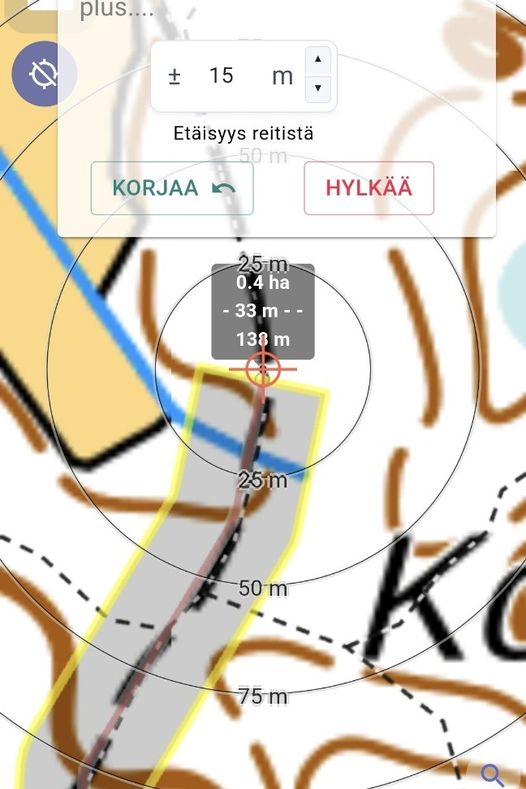
Breite des Routenbereichs
Als Breite des Routenbereichs sollten Sie die angenommene „Bearbeitungstiefe" des Suchenden von der Route aus einstellen. Beachten Sie, dass Karttahimmeli die tatsächliche Breite der Straße oder des Pfads nicht berücksichtigt – fügen Sie diese zur Breiteneinstellung hinzu, wenn die gezeichnete Tiefe auch auf der Karte korrekt sein soll.
Typische Werte:
- Hundeteam: 10–50 m
- Team zu Fuß, Grabenkontrolle: 5–15 m
- Team zu Fuß, Sichtsuche: 5–25 m
Der Routenbereich wird wie eine Route gezeichnet, erhält aber zusätzlich eine Breite ausgehend von der Mittellinie. Dieses Werkzeug ist praktisch für:
- Die Planung von Routenpatrouillen für Fahrzeugteams
- Das Erstellen routenbasierter Absuchbereiche
Zeichnen auf dem Smartphone
Zeichnen mit dem Finger kann mit Handschuhen schwierig sein. Verwenden Sie das Fadenkreuz für präzise Punktplatzierungen, oder zeichnen Sie zunächst grob und verfeinern Sie später.
Zusatzinformationen zu Gebieten
Gebieten können hinzugefügt werden:
- Name – wird auf der Karte als Text angezeigt
- Zusatzinformationen – ein Freitextfeld
In die Zusatzinformationen können Sie unter anderem schreiben:
- Anweisungen an das Team (Im Norden beginnen)
- Besondere Hinweise zum Gelände (Bachüberquerung schwierig, Steinfeld nutzen)
- Abschlusskommentar (Gebiet abgesucht, keine Beobachtungen, Schnee bis zur Wadenmitte)
Team erinnern
Wenn Sie wichtige Hinweise in die Zusatzinformationen eines Gebiets geschrieben haben, denken Sie daran, das Team gesondert darauf hinzuweisen, dass Zusatzinformationen vorhanden sind.
Segment-Popup: Status und Sichtbarkeit
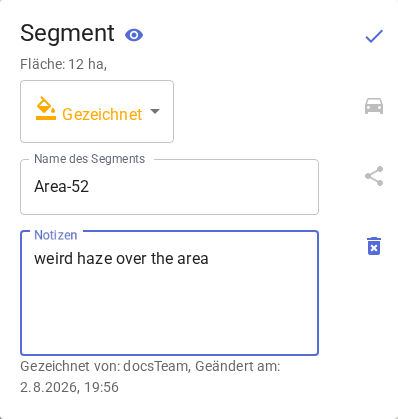
Das Segment-Popup öffnet sich, wenn Sie auf ein Gebiet auf der Karte tippen — aber nur, wenn das gesamte Gebiet auf dem Bildschirm sichtbar ist. Liegt ein Teil des Gebiets außerhalb des sichtbaren Kartenausschnitts, zoomen Sie heraus (oder verschieben Sie die Karte), bis die gesamte Umrandung auf den Bildschirm passt; erst dann öffnet ein Tipp das Popup.
Im Popup werden die Fläche des Segments sowie eine Statusauswahl angezeigt, mit der Sie den Fortschritt der Suche verfolgen können. Die Status sind:
- Gezeichnet – das Gebiet wurde gerade gezeichnet, die Suche hat noch nicht begonnen
- Aktiv – das Gebiet wird gerade durchsucht
- Durchsucht – die Suche des Gebiets ist abgeschlossen
- Rot, Blau, Rosa und Braun – vier frei verwendbare Farben ohne feste Bedeutung. Sie eignen sich zum Gruppieren von Gebieten oder für eigene Markierungskonventionen.
Das Melden eines Teamstatus kann den Status eines Gebiets automatisch ändern, siehe Teamstatus und Protokoll.
Das Augen-Symbol oben rechts im Popup blendet das Gebiet auf der Karte aus.
Ein ausgeblendetes Gebiet wieder einblenden
Ein ausgeblendetes Gebiet lässt sich nicht durch Klicken auf die Karte wiederherstellen, da es dort nicht mehr gezeichnet wird. Die Sichtbarkeit wird über die Registerkarte Segmente im Einsatztagebuch wiederhergestellt: Suchen Sie das Gebiet in der Liste und heben Sie die Ausblendung über das Augen-Symbol auf.
Farben in Plänen
Routen und Pläne können in sieben verschiedenen Farben dargestellt werden (Orange, Rot und Cyan sind die neuesten). Die Farben können nach eigenem Ermessen verwendet werden, zum Beispiel für:
- Unterschiedliche Phasen
- Unterschiedliche Teamtypen
- Kontrolliert vs. geplant
Für Fortgeschrittene: Planung auf Ebenen
Die Planungsarbeit der Einsatzleitung kann auf einer separaten, passwortgeschützten Ebene erfolgen, die für die Teams nicht sichtbar ist. Die Pläne können dann zum richtigen Zeitpunkt auf der Standardebene des Einsatzes veröffentlicht werden. Siehe Ebenen-Anleitung.
Gebiete bearbeiten und löschen
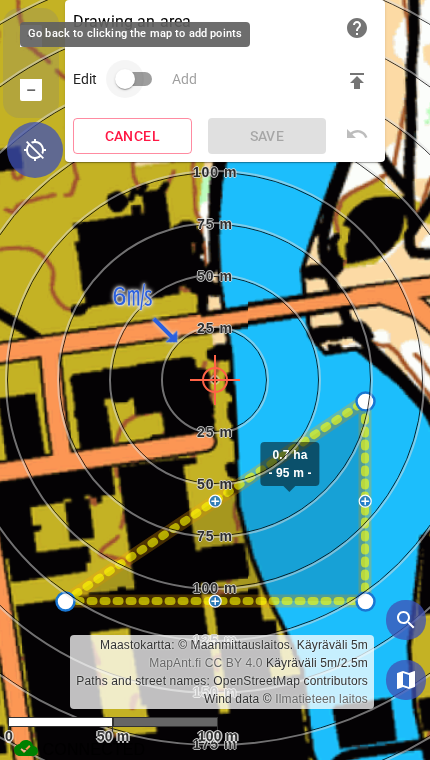
Sowohl während des Zeichnens als auch nach dem Speichern eines Gebiets oder Plans lassen sich Punkte verschieben, hinzufügen und entfernen – eine Form muss zur Korrektur nicht mehr gelöscht und neu gezeichnet werden.
Während des Zeichnens: stellen Sie den Schalter Edit/Add auf den Bearbeitungsmodus. Ziehen Sie einen Punkt, um ihn zu verschieben, tippen Sie auf das Plus-Zeichen in der Mitte einer langen Kante, um einen neuen Punkt einzufügen, oder tippen Sie auf einen Punkt, um ein Papierkorb-Symbol zum Entfernen anzuzeigen. Schalten Sie zurück auf Add, um weitere Punkte zu setzen, und schließen Sie mit Speichern oder per Doppelklick auf den letzten Punkt ab.
Bei einem bereits gespeicherten Gebiet oder Plan: öffnen Sie es auf der Karte und wählen Sie im Popup Zeichnung ändern. Es stehen dieselben Zieh-/Einfüge-/Lösch-Funktionen zur Verfügung wie beim Zeichnen. Speichern Sie die Änderungen mit Änderungen speichern, oder verwerfen Sie sie mit Abbrechen.
Fehler beim Zeichnen oder Bearbeiten lassen sich rückgängig machen
In der Ecke des Zeichen-/Bearbeitungsfensters befindet sich ein Rückgängig-Symbol ():
- Beim Setzen von Punkten entfernt die Rückgängig-Schaltfläche (oder die Taste Backspace) den zuletzt gesetzten Punkt – mehrfaches Tippen geht Schritt für Schritt durch die bisher gezeichneten Punkte zurück.
- Beim Bearbeiten eines gespeicherten Gebiets oder Plans (Ziehen, Einfügen oder Entfernen eines Punkts) stellt die Rückgängig-Schaltfläche die letzte Änderung wieder her – bis zu 20 Änderungen zurück.
Das Bearbeiten eines über die Katastersuche (kiinteistöhaku) importierten Gebiets löst es von der offiziellen Flurstücksgrenze – das bearbeitete Gebiet wird nicht mehr als dieses importierte Gebiet angezeigt.
Zum Löschen eines Gebiets müssen Sie zur Bestätigung den Namen des Teams eingeben. Das gilt auch für das Löschen von Zeichnungen anderer Teams — zur Bestätigung ist der Name des Teams einzugeben, das die Zeichnung erstellt hat. So werden versehentliche Löschungen in Eile oder mit Handschuhen verhindert.
Navigation zum Gebiet
Neben einem Punkt eines Gebiets oder Plans befindet sich eine Routen-Schaltfläche, die die Google-Maps-Navigation zu diesem Punkt öffnet. Praktisch, wenn ein Team den Zugang zu einem Sammelpunkt finden muss.