Teamstatus und Protokoll
Ein Team kann seinen Status mit einem einzigen Tipp melden. Der Status ist für die gesamte Einsatzleitung ohne Funkspruch sichtbar, und alle Statusänderungen sammeln sich im Tab Protokoll.
Status melden
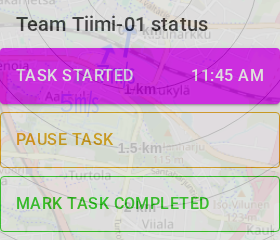
Öffnen Sie auf der Karte den Dialog Markierung hinzufügen. Der Bereich Teamstatus unterhalb der Zeichenwerkzeuge hat drei Schaltflächen:
| Schaltfläche | Status |
|---|---|
| Aufgabe starten | Im Einsatz |
| Aufgabe unterbrechen | Unterbrochen |
| Aufgabe als erledigt markieren | Fertig |
Die Schaltfläche des aktuellen Status ändert ihren Text in Aufgabe gestartet, Aufgabe unterbrochen oder Aufgabe erledigt.
- Aufgabe starten und Aufgabe als erledigt markieren können aus jedem anderen Status gewählt werden, auch nach einer Unterbrechung.
- Aufgabe unterbrechen kann nur gewählt werden, solange das Team im Status „Im Einsatz“ ist. Eine Unterbrechung fragt nicht nach einem Gebiet und ändert den Status keines Gebiets.
Alle Mitglieder eines Teams teilen einen Status: Meldet Team-01/a einen
Status, gilt er auch für Team-01/b.
Position und Zeitstempel
Der Zeitstempel ist der Moment, in dem Sie die Schaltfläche antippen. Die GPS-Position wird gespeichert, sobald sie verfügbar ist – auch wenn die Standortfreigabe ausgeschaltet ist. Ohne Position wird der Status ohne Position gespeichert.
Die Schaltflächen sind im Nur-Lese-Modus, in einer Zuschauer-Link-Sitzung und in einem schreibgeschützten Einsatz ausgeblendet.
Ein Gebiet auf der Karte wählen
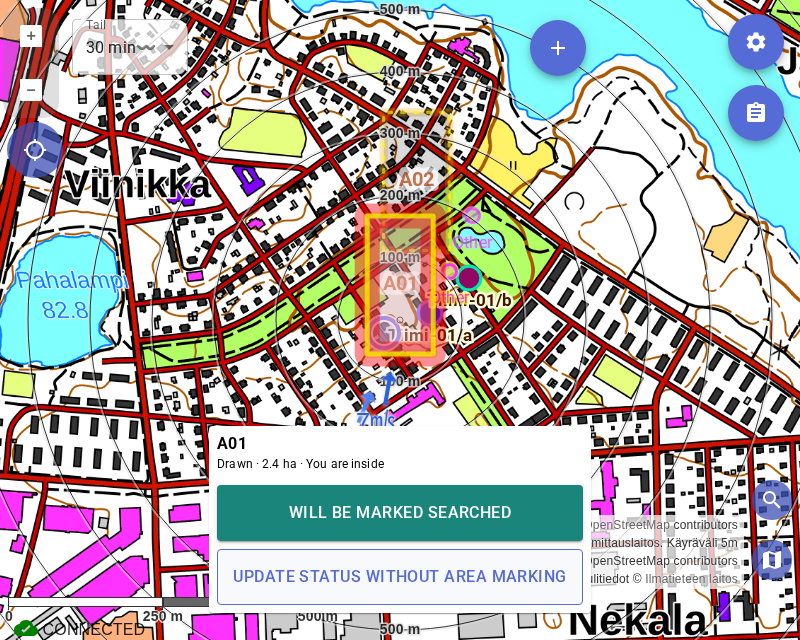
Wenn Sie eine Aufgabe starten oder als erledigt markieren, prüft Karttahimmeli, ob Ihre eigene GPS-Position höchstens 50 Meter vom Rand eines Gebiets entfernt ist (innerhalb eines Gebiets beträgt die Entfernung 0 m). Falls ja, öffnet sich auf der Karte eine Gebietsauswahl:
- Das Kandidatengebiet wird hervorgehoben, und die Karte bleibt sichtbar.
- Das Panel zeigt den Gebietsnamen (oder Unbenanntes Gebiet), den Status, die Größe und die Entfernung, zum Beispiel Unbenanntes Gebiet · Gezeichnet · 1,2 ha · 30 m.
- Eine Bestätigung ist immer erforderlich, auch bei nur einem Kandidaten. Bei mehreren Kandidaten wechseln Sie mit den Pfeiltasten zwischen ihnen.
- Aufgabe starten setzt den Gebietsstatus auf Aktiv, und Aufgabe als erledigt markieren setzt ihn auf Durchsucht.
- Status ohne Gebietsmarkierung aktualisieren speichert den Teamstatus, ohne ein Gebiet zu verändern. Das Schließen der Auswahl mit „Zurück“ bewirkt dasselbe.
Ein Tippen auf die Karte bewirkt in der Auswahl nichts. Der Teamstatus wird erst gespeichert, nachdem Sie eine Wahl getroffen haben. Gebietsname und -ID werden mit dem Statuseintrag gespeichert.
Rückgängig
Nach einer Statusänderung wird 10 Sekunden lang die Schaltfläche Rückgängig angezeigt. Sie stellt für alle den vorherigen Status wieder her, außerdem den Gebietsstatus, sofern niemand das Gebiet inzwischen geändert hat. Das Rückgängigmachen einer Unterbrechung stellt nur den Teamstatus wieder her. Die Schaltfläche wird nach Ablauf der Zeit nicht mehr angezeigt oder wenn ein anderes Mitglied den Status bereits geändert hat.
Keine Netzwerkverbindung
Bricht die Verbindung ab, wird die Änderung sofort auf Ihrem eigenen Gerät mit dem Hinweis Wartet auf Versand angezeigt und nach der Wiederverbindung automatisch mit dem ursprünglichen Zeitstempel gesendet. Die Warteschlange bleibt auch nach dem Schließen der App erhalten. Wartende Änderungen, die älter als 8 Stunden sind, werden verworfen.
Status im Tab Teams
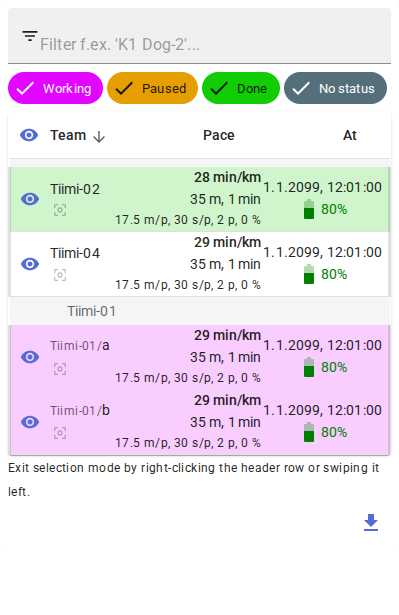
Im Tab Teams ist die Zeile jedes Teams nach Status farbig markiert:
| Farbe | Status |
|---|---|
| Lila | Im Einsatz |
| Gelb | Unterbrochen |
| Grün | Fertig |
Die Farben entsprechen den Gebietsstatus: Im Einsatz entspricht dem Gebietsstatus Aktiv und Fertig dem Status Durchsucht. Die Farbkombination ist so gewählt, dass sich die Zeilen auch bei Rot-Grün-Schwäche unterscheiden lassen.
Die Filterchips schränken die Liste nach Status ein. Die Chips erscheinen, sobald ein Team einen Status hat.
- Ist kein Filter aktiv, sind alle Chips hell und angehakt: Teams jedes Status werden angezeigt.
- Ein Tippen auf einen Chip blendet die Teams dieses Status aus. Die Status werden einzeln abgeschaltet, und ein erneutes Tippen bringt den Status zurück.
- Der letzte angezeigte Status lässt sich nicht abschalten. Sind wieder alle Chips angehakt, wird der Filter aufgehoben.
Ein aktiver Statusfilter wird auch in der Liste der aktiven Filter oben im Protokoll angezeigt.
Nur Teams, die einen Standort geteilt haben
Die Teams-Liste zeigt nur Teams, die mindestens einmal ihren Standort geteilt haben. Ein Team, das einen Status gemeldet, aber nie einen Standort geteilt hat, wird in der Liste nicht angezeigt. Seine Statusänderungen erscheinen trotzdem im Protokoll.
Team-Tracks als GPX exportieren
Die Schaltfläche N Tracks als GPX exportieren am unteren Rand des Tabs
Teams speichert die Tracks der Teams in einer einzigen Datei
(reitit-TTMMJJJJ-HHMM.gpx). Einzelheiten siehe
GPX-Dateien. Die Schaltfläche wird in einer
Zuschauer-Link-Sitzung nicht angezeigt.
Protokoll
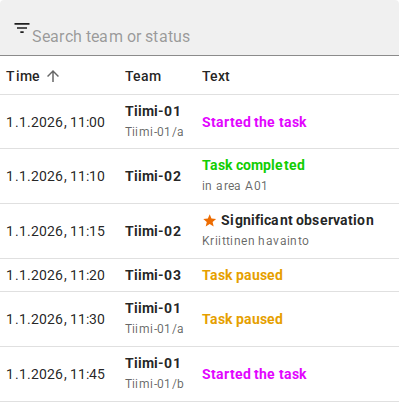
Der Tab Protokoll ist der fünfte Tab des Einsatztagebuchs (Einsatztagebuch und Filter). Er fasst Statusänderungen der Teams und wichtige Beobachtungen in einer chronologischen Liste zusammen.
Die Spalten sind Zeit, Team und Text. Klicken Sie auf eine Spaltenüberschrift, um danach zu sortieren. Standard ist die älteste zuerst, ein zweiter Klick kehrt die Reihenfolge um. Die Zeit wird im selben Format angezeigt wie im Tab Beobachtungen.
Die Textspalte zeigt:
- Hat die Aufgabe gestartet, Aufgabe unterbrochen oder Aufgabe erledigt
- die Worte im Gebiet und den Gebietsnamen, falls der Status an ein Gebiet gebunden war. Ein unbenanntes Gebiet wird im Text nicht angezeigt. Wurde mit dem Statuseintrag kein Name gespeichert, wird der aktuelle Name des Gebiets angezeigt.
- den Namen des meldenden Mitglieds, falls er vom Teamnamen abweicht
- einen gelben Stern und den Titel Wichtige Beobachtung bei Beobachtungen mit der Wichtigkeit Sehr wichtig. Die Notiz der Beobachtung wird als Zusatztext angezeigt. Eine Beobachtung, die gelöscht oder herabgestuft wird, verschwindet aus dem Protokoll.
Ein Klick auf eine Zeile bewegt die Karte zum Gebiet oder zu den Koordinaten des Statuseintrags.
Das Suchfeld (Team oder Status suchen) durchsucht die in der Zeile angezeigten Texte: den Teamnamen, den Statustext, den Gebietsnamen und die Notiz der Beobachtung.
Wo Status nicht angezeigt werden
Status werden weder auf der Karte noch im Tab Beobachtungen angezeigt, und sie sind nicht in CSV- oder GPX-Exporten oder in Replay enthalten.