GPX-Dateien
GPX-Export
Routen, Gebiete und Pläne in Karttahimmeli können im GPX-Format zum Teilen oder Archivieren exportiert werden.
Export einer einzelnen Markierung
Die Spurlänge beeinflusst die GPX-Datei
Beim Export einer Route enthält die GPX-Datei nur die Koordinaten, die mit der aktuellen Spureinstellung sichtbar sind. Wenn Sie die gesamte Route exportieren möchten, stellen Sie die Spur zunächst ausreichend lang und vergewissern Sie sich vor dem Export, dass die gewünschte Route vollständig auf der Karte sichtbar ist.
Öffnen Sie die gewünschte Markierung (Route, Gebiet oder Plan), indem Sie sie auf der Karte anklicken. In den Objektdetails befindet sich der Button GPX herunterladen.
Auf dem Handy kann die GPX-Datei direkt über WhatsApp, E-Mail oder eine andere App gesendet werden.
Mehrere Markierungen auf einmal exportieren
Details werden beim Import automatisch wiederhergestellt
Eine von Karttahimmeli exportierte GPX-Datei enthält zu jeder Markierung die Notiz, den Zeitpunkt und bei Beobachtungen auch die Wetterdaten. Wird dieselbe Datei erneut importiert — in diesen oder einen anderen Einsatz —, werden all diese Angaben originalgetreu wiederhergestellt, nicht nur die Koordinaten.
Öffnen Sie das Einsatztagebuch, die Gebietsliste oder die Planliste. Filtern oder suchen Sie die gewünschten Markierungen, und drücken Sie dann unten in der Liste den Button N Beobachtungen/Gebiete/Pläne als GPX exportieren. Alle aktuell in der Liste angezeigten Markierungen — mit dem Augen-Symbol ausgeblendete ausgenommen — werden zu einer einzigen GPX-Datei zusammengefasst; ein einzelner Export je Markierung ist nicht mehr nötig.
Der Dateiname der heruntergeladenen Datei folgt der aktuell eingestellten Sprache der Oberfläche.
Die Augen-Symbole schränken den Export ein
Alle Massenexporte (GPX und CSV) berücksichtigen die Augen-Symbole. Zeilen, die mit dem Auge der Zeile ausgeblendet sind, Zeilen auf einer mit dem Auge der Ebene ausgeblendeten Ebene und Pläne, die mit dem globalen Augen-Symbol „Zeichnungen ausblenden“ ausgeblendet sind, werden nicht exportiert. Ausnahme: Team-Tracks (unten) werden vom Augen-Symbol für Zeichnungen nicht ausgeblendet.
Team-Tracks exportieren
Am unteren Rand des Tabs Teams befindet sich die Schaltfläche N Tracks als GPX exportieren. Sie fasst die Tracks der Teams in einer einzigen GPX-Datei zusammen (reitit-TTMMJJJJ-HHMM.gpx).
- Die Tracks werden auf die sichtbare Spurlänge gekürzt (Spurlänge). In Replay folgt die Spur der Wiedergabezeit.
- Teams, die mit dem Auge der Zeile ausgeblendet oder durch exklusive Auswahl eines anderen Teams ausgeblendet sind, werden nicht exportiert.
- Die Schaltfläche wird in einer Zuschauer-Link-Sitzung nicht angezeigt.
- Auch die Sperre des Massenexports durch den Einsatzeigentümer blockiert diesen Export: Die Schaltfläche ist abgeblendet, und beim Antippen erscheint ein Hinweis.
CSV-Export
Nur für Beobachtungen
Der CSV-Export ist nur auf dem Tab Beobachtungen des Einsatztagebuchs verfügbar. Für Teams, Gebiete oder Pläne gibt es keinen CSV-Export.
Am unteren Rand des Einsatztagebuchs befindet sich neben der GPX-Schaltfläche eine CSV-Schaltfläche (Tabellensymbol). Sie fasst die aktuell in der Liste sichtbaren Beobachtungen in einer einzigen CSV-Datei zusammen, die sich zum Beispiel in Excel oder Google Sheets öffnen lässt. Ein typischer Anwendungsfall ist, das Einsatztagebuch dem Abschlussbericht des Einsatzes an die Behörden beizufügen.
Der Export folgt demselben Prinzip wie der GPX-Massenexport oben: Es werden nur die Zeilen aufgenommen, die aktuell in der Liste sichtbar sind – gefilterte oder ausgeblendete Beobachtungen bleiben außen vor. Filtere oder suche vor dem Export die gewünschten Beobachtungen.
Jede Zeile enthält:
- Teamname
- Beobachtungstyp
- Notiz
- Zeitpunkt
- Koordinaten (WGS84, Breiten- und Längengrad)
- Die zwei nächstgelegenen Windmesswerte, sofern verfügbar
CSV oder GPX?
Eine CSV-Datei ist zum Lesen und zum Beifügen zu einem Bericht in Tabellenform gedacht – sie kann nicht wieder in Karttahimmeli importiert werden. Wenn Beobachtungen in einen anderen Einsatz verschoben oder in einem importierbaren Format archiviert werden sollen, stattdessen den GPX-Export verwenden.
Eine vom Einsatzeigentümer gesetzte Sperre für den GPX-Massenexport (siehe Einsatzverwaltung) blockiert auch den CSV-Export.
GPX-Import
GPX-Dateien können auf zwei Arten in Karttahimmeli importiert werden. Auf dieselbe Weise lassen sich auch KML-Dateien und IGC-Flugaufzeichnungsdateien importieren (z. B. Flugrouten von Segelflugzeugen und Gleitschirmen).
Im Browser
Voraussetzungen
Der Einsatz ist im Browser geöffnet, und die zu importierende GPX-, KML- oder IGC-Datei liegt auf dem Gerät bereit.
- Wählen Sie ein beliebiges Zeichenwerkzeug (Gebiet, Route oder Plan – egal welches)
- Drücken Sie den Button Pfeil nach oben
- Wählen Sie die zu importierende Datei aus
- Wählen Sie, wie die Datei gespeichert wird (als Route, Gebiet oder Plan)
Ergebnis
Die importierten Markierungen erscheinen mit dem gewählten Typ auf der Karte, und eventuelle Notizen und Zeitpunkte sind mit wiederhergestellt.
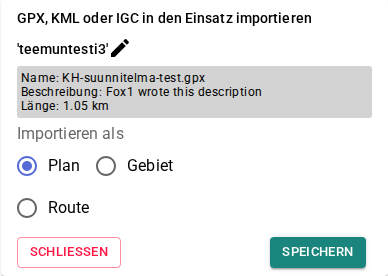
Die Karte bleibt beim Prüfen sichtbar
Das Import-Panel befindet sich am unteren Bildschirmrand, statt die Karte zu verdecken — Sie sehen also durchgehend, wo sich jedes Objekt befindet. Tippen Sie auf eine Zeile, um die Karte darauf zu zentrieren.
Mehrere Markierungen werden in einem Schritt importiert
Enthält die Datei mehrere Markierungen, werden alle mit einem eigenen Kontrollkästchen aufgelistet — statt der sonst üblichen Vorschau einzeln nacheinander. Wählen Sie die gewünschten Markierungen aus und drücken Sie N ausgewählte importieren, um sie alle auf einmal auf die Karte zu bringen. Bereits auf der Karte vorhandene Markierungen werden ausgegraut angezeigt und können nicht erneut ausgewählt werden.
Bei Dateien, die von Karttahimmeli selbst exportiert wurden, werden Typ (Gebiet, Plan oder Route), ursprüngliche Notiz und Zeitpunkt jeder Markierung automatisch erkannt — eine manuelle Auswahl ist nicht nötig.
Bei Dateien aus anderen Apps oder GPS-Geräten wird der Typ jeder Markierung anhand ihrer Form geschätzt und mit einem kleinen Dropdown angezeigt, über das er vor dem Import korrigiert werden kann.
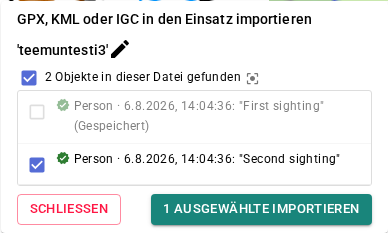
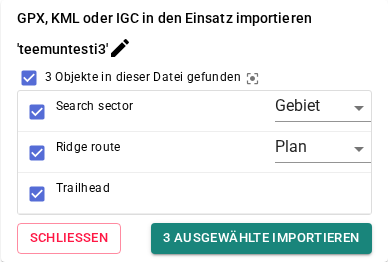
Am Computer kann die Datei auch direkt per Drag-and-drop in das Browserfenster gezogen werden – Karttahimmeli erkennt eine abgelegte GPX-, KML- oder IGC-Datei automatisch.
Auf dem Handy
Öffnen Sie die Datei über die Dateiverwaltung des Geräts oder empfangen Sie sie über eine Nachrichten-App. Das Gerät fragt, mit welcher App die Datei geöffnet werden soll – wählen Sie Karttahimmeli.
Android: Standard-App
Wenn Sie zuvor eine andere App als Standard für GPX-Dateien festgelegt haben, wird Karttahimmeli nicht mehr als Option angezeigt. Entfernen Sie die Standard-App in den Telefoneinstellungen (Apps → betreffende App → Standardeinstellungen → Standardeinstellungen löschen).
Markierungen von einem Einsatz in einen anderen verschieben
GPX kann auch verwendet werden, um Routen, Gebiete, Pläne oder Beobachtungen von einem Einsatz in einen anderen zu verschieben — einzeln oder mehrere auf einmal per Massenexport:
Voraussetzungen
Zugang zu beiden Einsätzen, und die vom Einsatzeigentümer gesetzte Sperre des Massenexports ist im Quelleinsatz nicht aktiv (andernfalls funktioniert der Export nicht).
- Markierung(en) als GPX exportieren
- Einsatz wechseln
- GPX in den neuen Einsatz importieren — Karttahimmeli stellt Typ, Notiz und Zeitpunkt automatisch wieder her
Ergebnis
Die Markierungen erscheinen im neuen Einsatz mit ihrem ursprünglichen Typ, ihrer Notiz und ihrem Zeitpunkt.