Android-sovelluksen lisäohjeet
Voit ostaa sovelluksen asennuksen
Play-kaupasta  Tällä kahvirahan hinnalla ostat helppoutta ja tuet Karttahimmelin kehitystyötä.
Päivittäminen
Play-kaupan sovellus päivittyy automaattisesti, paitsi jos olet kieltänyt automaattiset päivitykset. Tarkistathan asetuksesi.
Karttahimmelin web-sovellusosuus päivitetään automaattisesti appista käynnistettäessä. Huom. Sovellus pitää sulkea/tappaa, jotta web-sovelluksen päivitys tapahtuu. Jos vain poistut sovelluksesta esim back- tai koti-näppäimellä, karttahimmeli ei kuole. Jotta saat varmasti viimeisimmän web-soellusversion, sulkeminen kannattaa tehdä kahdesti, eli kynnistä Karttahimmeli App, sulje se, avaa uudestaan, sulje ja avaa vielä kerran.
Sijainnin lähettäminen operaatioon
Sovellus, eli appi mahdollista sijainnin jakamisen näytön ollessa sammutettuna. Hyvän GPS-signaalin aikana sijaintia lähetetään noin 10s välein. Huonolla GPS-signaalilla paikannus tapahtuu noin minuutin välein. Paikalla oltaessa paikanlähetys harvennetaan noin minuuttiin.
Jos verkkoyhteydessä on tilapäisiä ongelmia, jonoon jääneet sijainnit lähetetään seuraavan onnistuneen sijaintilähetyksen yhteydessä. Reittiviiva ja pallo päivittyvät kartalla vain, kun sijainninlähetys on onnistunut. Näet siis saman tilanteen, kuin muutkin. Jos oma pallo ei liiku, eivät muutkaan näe sen liikkuvan.
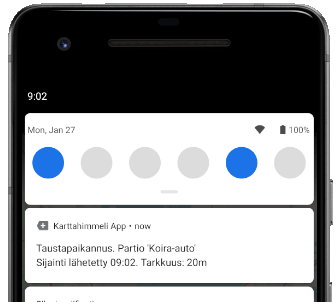
Paikannuksen ollessa päällä sovellus näyttää notifikaatin, jossa näkyy partion
nimi, sekä viimeisimmän sijaintilähetysyrityksen kellonaika, sekä laskennallinen
paikannustarkkuus. Paikannus ei pysähdy vaikka sovelluksen sammuttaa, vaan
paikannus on käytävä kytkemässä pois päältä sovelluksessa.
Paikannus taustalla toimii maksimissaan neljä tuntia viimeisen kartankatselun jälkeen. Oletus on, että karttaa vilkuillaan edes silloin tällöin, joten neljän tunnin raja ei pitäisi tulla käytössä vastaan, mutta sillä estetään ettei paikannus unohdu päälle moneksi päiväksi operaation jälkeen.
Vilkuilemalla notifikaatin viimeisintä paikannuskellonaikaa, voi päätellä onko taustapaikannus toiminnassa vai ei. Tämä ei tosin kerro sitä onko sijainti lähetetty myös palvelimelle.
Asennus ja tarvittavat luvat
Karttahimmeli pyytää jokaisen luvan vasta kun sitä oikeasti tarvitaan. Hyväksy pyynnöt alla kuvatulla tavalla, jotta sijainninjako toimii myös taustalla.
Ennakkovaatimukset
Karttahimmeli asennettuna Play-kaupasta.
- Avaa Karttahimmeli ensimmäistä kertaa. Kun käyttöjärjestelmä kysyy sijaintilupaa, valitse ensin "Salli käytön aikana" (tai vastaava) — tämä riittää oman sijainnin näyttämiseen kartalla.
- Kun aloitat sijainninjaon partiolle, Android kysyy sijaintilupaa uudelleen. Valitse tällä kertaa "Salli aina" — vain tämä mahdollistaa sijainnin jakamisen näytön ollessa sammuksissa.
- Hyväksy myös ilmoituslupa (notifikaatiot), jos käyttöjärjestelmä kysyy sitä erikseen. Ilmoitus näyttää sijainninjaon tilan koko ajan paikannuksen ollessa päällä.
Lopputulos
Karttahimmeli voi jakaa sijaintia myös taustalla näytön ollessa sammuksissa, ja paikannuksen aikana näkyy ilmoitus, joka kertoo jakamisen tilan.
Molemmat sijaintikysymykset kerralla
Osa puhelimista näyttää "käytön aikana" ja "aina" -vaihtoehdot samassa kyselyssä jo ensimmäisellä avauskerralla. Valitse silloin suoraan "Salli aina".
Akku- ja käyttöoikeusasetukset
Taustapaikannus voi pysähtyä kahdesta syystä: puhelimen virransäästö rajoittaa sovelluksen verkko- ja GPS-käyttöä, tai käyttöjärjestelmä on poistanut luvat itsestään pitkän käyttämättömyyden jälkeen. Molemmat asetukset löytyvät polusta Asetukset → Sovellukset → Karttahimmeli (tarkka polku ja sanamuodot vaihtelevat valmistajan ja Android-version mukaan).
Poista käyttöoikeudet, jos sovellusta ei käytetä — käännä tämä pois päältä
Android poistaa nykyään oletuksena käyttämättömän sovelluksen luvat (kuten sijainnin) muutaman kuukauden käyttämättömyyden jälkeen. Tämä on erityisen vaarallista harvoin käytettävälle etsintäsovellukselle: operaatioiden välissä voi hyvin kulua kuukausia, ja seuraavan hälytyksen tullessa sijainninjako saattaa olla hiljaisesti pysähtynyt luvan puuttuessa.
Etsi sovelluksen Luvat-valikosta kytkin "Poista käyttöoikeudet, jos sovellusta ei käytetä" (joissain puhelimissa englanniksi "Remove permissions if app isn't used") ja käännä se pois päältä.
- Akku: valitse "Ei rajoituksia" tai "Rajoittamaton" (engl. Unrestricted) sen sijaan, että sovellus olisi "Optimoitu" tai muuten rajoitettu.
- Luvat → Sijainti: tarkista, että valittuna on edelleen "Salli aina" — käyttöjärjestelmä saattaa pudottaa tämän takaisin "käytön aikana"-tasolle esimerkiksi suuren päivityksen yhteydessä.
- Synkronointi (sähköpostit, varmuuskopiot): kannattaa kytkeä pois operaation ajaksi, akun säästämiseksi.
- Näytön kirkkaus kannattaa laittaa manuaalisesti minimiin.
Automaattinen kirkkaus kuluttaa paljon ulkona
Älä käytä automaattista kirkkautta operaatiossa. Kirkas auringonvalo pakottaa automaattisen kirkkauden maksimiinsa, jolloin akku kuluu lähes kaksinkertaisella nopeudella verrattuna manuaaliseen minimitasoon. Myös otsalampun kanssa pimeässä liikkuessa manuaalinen minimikirkaus riittää hyvin ja säästää akkua merkittävästi.
Huom! Joissain puhelimissa GPS:n käyttöä aletaan rajoittamaan akkuprosentin tippuessa alle 15%:n. Tämä saattaa näkyä paikannustarkkuuden heikkenemisenä. Varavirtalähde on hyvä olla mukana.
Täsmälliset valikkopolut ja -sanamuodot vaihtelevat laitevalmistajan ja Android-version mukaan. dontkillmyapp.com listaa ajantasaiset ohjeet useimmille suosituille puhelinvalmistajille.