Suunnistaminen
Kartan automaattinen keskittäminen
Maastokäyttöä ajatellen kartan voi laittaa automaattisesti seuraamaan sijaintia. Oman sijainnin näyttäminen aktivoidaan oman paikannuksen kytkimestä. Kun se on päällä, kartan keskityspainike saa kolme eri tilaa:
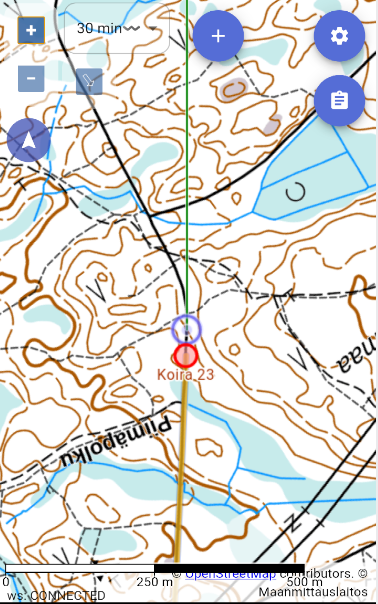
- Vapaa tila (oletus) – karttaa voi vapaasti siirtää, oma sijainti näkyy täppänä
- Keskitystila – kartta seuraa automaattisesti omaa sijaintia; karttaa ei voi siirtää mutta voi pyörittää
- Suunnistustila – kartta kääntyy automaattisesti kulkusuunnan mukaan ja oma sijainti on kolmasosassa alareunasta


Suunnistustila käytössä
Suunnistustilassa kartta kääntää itsensä kompassin tai GPS-suunnan mukaan. Paikallaan ollessa se käyttää kompassia, liikkeessä GPS-suuntaa. Tilan saa pois painamalla painiketta kolmannen kerran.
Pohjoisviivat ja tähtäin
Mieltymykset-valikosta voi ottaa käyttöön:
- Kompassipohjoisviivat – helpottavat suunnistusta käsikompassin kanssa, ks. Suunnan otto käsikompassilla
- Ilmansuunnat – näyttää ilmansuunnat kartalla
- Skaalapallot – kartan mittakaava näkyville
- Kompassi käytössä – näyttää laitteen kompassin antaman suunnan kartalla
- Tuuliviirit – näyttää lähiasemien tuulitiedot kartalla
Suunnan otto käsikompassilla
GPS kertoo, missä olet. Kompassi kertoo, minne sinun pitäisi mennä.
GPS ja kartta näyttävät sijaintisi, mutta paristot loppuvat, signaali heikkenee ja näyttö voi rikkoutua. Käsikompassi toimii aina, ja kännykän kartalta voi ottaa suunnan suoraan kompassilla, kun Kompassipohjoisviivat on otettu käyttöön Mieltymykset-valikosta.
Kartalla näkyvät viivat osoittavat magneettista pohjoista eli samaa suuntaa kuin kompassin neula. Siksi erantokulmaa (magneettisen ja kartan pohjoisen välistä eroa) ei tarvitse laskea tai säätää itse: Karttahimmeli on jo huomioinut sen viivojen suunnassa.
Näin otat suunnan kännykän näytöltä
Ennakkovaatimukset
Käsikompassi mukana, ja kohde (esim. hakutulos tai merkintä) tiedossa kartalla.
- Ota Kompassipohjoisviivat käyttöön ja zoomaa kartta niin, että sekä oma sijaintisi että kohde näkyvät ruudulla.
- Aseta levykompassin pitkä reuna kännykän näytölle niin, että se yhdistää oman sijaintisi ja kohteen. Kompassin suuntanuolen kärjen pitää osoittaa kohteeseen päin.
- Käännä kompassin kehää, kunnes sen meridiaaniviivat ovat yhdensuuntaiset näytön pohjoisviivojen kanssa ja kehän N-kirjain osoittaa pohjoisviivojen pohjoispäähän.
- Lue suunta (asteet) kompassin suuntaindeksin kohdalta. Jätä kompassin erantosäätö nollaan (tai säätämättä).
- Nosta kompassi pois kännykän päältä, pidä se vaakasuorassa ja käännä itseäsi, kunnes neulan pohjoispää on kehän N-kirjaimen kohdalla (neula "laatikossa"). Suuntanuoli näyttää nyt kohteen suunnan. Valitse maastosta kaukainen kiintopiste samassa suunnassa ja kävele sitä kohti.
Lopputulos
Tiedät kompassisuunnan (asteina) kohteeseen ja olet valinnut maastosta kiintopisteen, jota kohti kävellä.
Pidä kompassi irti kännykästä neulaa luettaessa
Kännykän magneetit, metallikotelo ja akku häiritsevät kompassin neulaa. Käytä kännykkää vain suunnan ottamiseen kartalta (kohdat 1–4). Kun etsit suuntaa maastossa (kohta 5), pidä kompassi riittävän kaukana kännykästä.
Magneettikiinnitteinen taskulamppu häiritsee kompassia
Taskulampun magneetti voi häiritä kompassin neulaa jopa puolen metrin etäisyydellä lampusta. Pidä magneettikiinnitteinen lamppu poissa kompassin läheltä neulaa luettaessa ja suuntaa otettaessa.
Tulostetulla kartalla sama toimii paperilla
Magneettiset pohjoisviivat voi tulostaa myös paperikartalle, ja kartan voi tulostaa magneettinen pohjoinen ylöspäin. Katso Tulostaminen.
Puhelimen kompassi ja sen kalibrointi
Kun Kompassi käytössä on päällä tai suunnistustila on käytössä, Karttahimmeli lukee suunnan puhelimen kompassianturista (magnetometristä). Anturi mittaa Maan magneettikenttää, ja puhelin laskee siitä, mihin suuntaan se osoittaa. Liikkeessä Karttahimmeli käyttää kompassin sijaan GPS-suuntaa.
Miksi kompassi pitää kalibroida
Puhelimen sisällä on magneetteja ja rautapitoisia osia (kaiuttimet, värinämoottori, kuoret, piirilevyn komponentit), jotka vääristävät anturin lukemaa. Kalibroinnissa puhelin oppii erottamaan oman häiriönsä Maan magneettikentästä ja korjaa lukemat sen mukaan. Kalibroimaton kompassi voi näyttää suuntaa useita kymmeniä asteita väärin.
Näin kalibroit
- Pidä puhelinta kädessäsi ja mene pois metallirakenteiden, auton ja sähköjohtojen läheltä.
- Piirrä ilmassa kahdeksikkoa kääntäen puhelinta samalla eri asentoihin: ylös, alas, kyljelleen ja ympäri. Mitä useampaan suuntaan puhelin ehtii kääntyä, sitä parempi tulos.
- Jatka muutama sekunti. Tarkista, että kartan suuntanuoli asettuu oikeaan suuntaan, esim. vertaamalla tunnettuun kiintopisteeseen tai käsikompassiin.
Kalibrointi tapahtuu pääosin itsestään
Android ja iOS kalibroivat kompassia jatkuvasti taustalla, kun puhelinta liikutellaan. Kahdeksikkoa tarvitaan vain, kun puhelimella on liian vähän dataa tai häiriö on muuttunut. Jos kompassi vaikuttaa epäluotettavalta, tee kahdeksikko heti ennen suunnistamista.
Milloin kalibrointi pitää tehdä uudelleen
- Puhelimeen on lisätty tai siitä on poistettu magneettikuori tai -pidike. Magneetti muuttaa puhelimen omaa häiriötä, joten vanha kalibrointi ei enää päde.
- Puhelin on ollut pitkään käyttämättä tai se on vaihtanut laitteen tai ympäristön (esim. toiseen maahan matkustettaessa).
- Kompassin suunta heiluu tai poikkeaa selvästi GPS-suunnasta.
Kalibrointi ei poista ulkoisia häiriöitä
Kalibrointi korjaa vain puhelimen oman vääristymän. Auto, raudoitettu betoni, sähköjohdot, teräsrakenteet ja magneetit lähellä (esim. magneettikiinnitteinen taskulamppu) häiritsevät kompassia kalibroinnista huolimatta. Siirry kauemmas ja tarkista suunta uudelleen.
Eranto ja kallistus ovat eri asioita
Puhelin kompensoi kallistuksen kiihtyvyysanturin ja gyron avulla, ja Karttahimmeli huomioi magneettisen erannon (magneettisen ja kartan pohjoisen eron) itse. Kalibrointi ei vaikuta kumpaankaan.
Navigointi hakutulokseen tai kartan keskipisteeseen
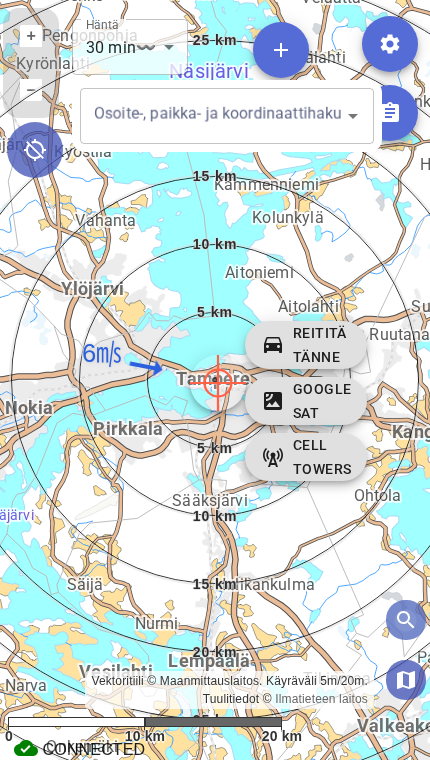
Hakutoiminnon ollessa päällä, voit klikata keskellä olevaa tähtäintä. Tällöin esille tulee navigointinappi, jolla voit komentaa Google Mapsin navigoimaan kohteeseen. Tarkista kuitenkin mihin Google sinut ajattaa! Jos kohteeseen ei mene tietä, voi reitti olla hölmö.