Alad ja plaanid
Joonistustööriistad
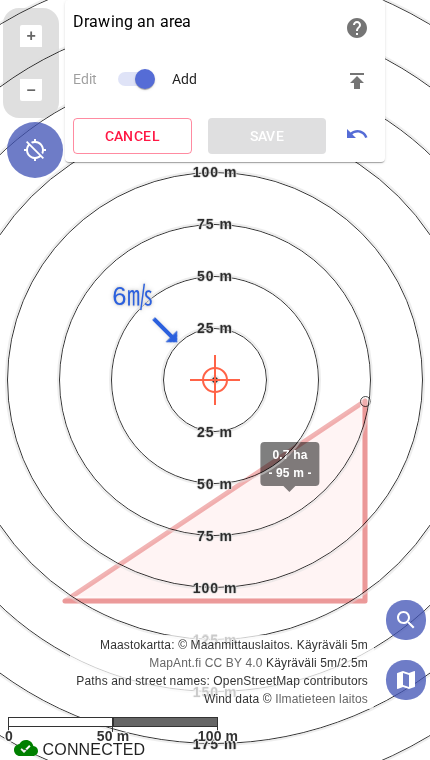
Karttahimmelis on kolm joonistustööriista:
| Tööriist | Kasutus |
|---|---|
| Ala | Suletud ala: kogu otsinguala või üksik segment |
| Plaan (marsruut) | Vabakujuline joon või marsruut |
| Marsruudiala | Mööda marsruuti joonistatud ala, millele on määratud laius mõlemale poole |
Joonistustööriistad avanevad plussnupu kaudu.
Otsinguala või segment?
SAR-terminoloogias on otsinguala kogu see geograafiline tervik, kus otsing toimub. Segment on selle osa — ühele patrullile üheks vahetuseks määratud lohk, millele arvutatakse avastamistõenäosus (POD). Karttahimmeli ala-tööriist sobib mõlemaks: joonista kõigepealt kogu otsinguala terviku hoomamiseks, seejärel jaga see segmentideks igale patrullile.
Ala joonistamine
Ala joonistatakse kaardil punkt-punkti haaval. Lõpeta ja salvesta joonistus Salvesta-nupust, või tehes topeltklõpsu viimasel punktil (alade puhul toimib ka esimene punkt).
Joonistamise ajal näidatakse ala pindala reaalajas – see aitab hinnata, kui suuri alasid planeeritakse. Tasub hoida ka skaalapallid nähtaval, et alade joonistamist hõlbustada.
Ära joonista kõrgusjoonte järgi
Piirid peaksid järgima nähtavaid maastikudetaile: kraavid, orud, künkad, teed, rajad või raba äär. Kõrgusjooned pole maastikul nähtavad ega sobi patrullipiirideks. Kinnistupiirid võivad metsas selgelt paista, kui naaberkinnistute mets on eri vanuses.
Täpne joonistamine sihiku abil
Sõrmega koputamine ei ole alati piisavalt täpne. Täpsete joonistuste jaoks kasuta sihikut:
- Liiguta sihik soovitud kohta
- Puuduta sihikut
- Liiguta sihik järgmise punkti juurde
- Puuduta sihikut uuesti
Lõpeta samamoodi nagu sõrmega joonistades: vajuta Salvesta.
Marsruudiala
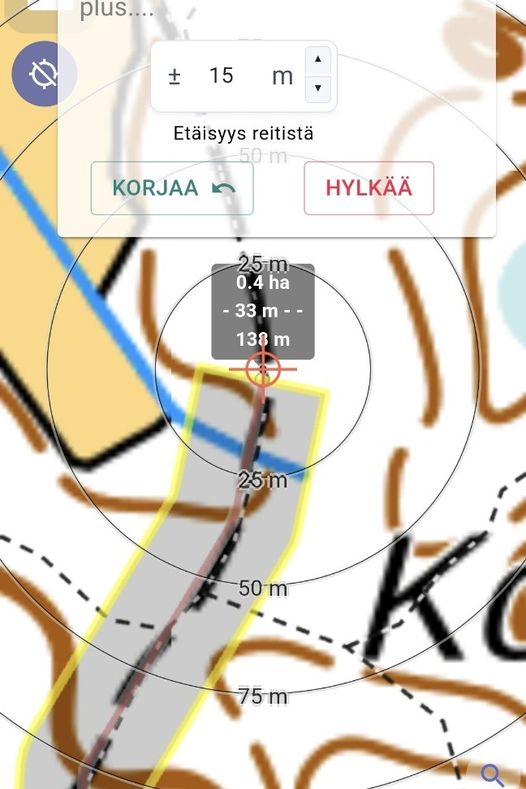
Marsruudiala on marsruut, millele määratakse laius mõlemale poole. Sobib marsruudipatrullide planeerimiseks autopatrullidele ja marsruudipõhiste harjamisalade loomiseks.
Marsruudiala laius
Laius peaks vastama otsija eeldatavale katvuse sügavusele. Karttahimmeli ei arvesta tee või raja tegelikku laiust – lisa see laiuse sättesse, kui soovid, et joonistatud sügavus oleks ka kaardil õige.
Tüüpilised väärtused:
- Koerapatrull: 10–50 m
- Jalgspatrull kraavi kontroll: 5–15 m
- Jalgspatrull visuaalne: 5–25 m
Joonistamine telefonis
Sõrmejoonistus võib kindaga raskeks minna. Kasuta sihikut täpsete punktide paigutamiseks või joonista jämedalt ja täpsusta hiljem.
Lisainfo
Alale saab lisada nime ja vabatekstilise lisainfo, näiteks:
- Juhised patrullile (Alusta põhjast)
- Maastiku eripärad (Kraav raskesti ületatav)
- Järelkommentaarid (Ala läbitud, lund põlveni)
Tuleta patrullile meelde
Kui oled kirjutanud olulised juhised lisainfo väljale, maini seda patrullile eraldi – muidu võivad need märkamata jääda.
Ala popup: olek ja nähtavus
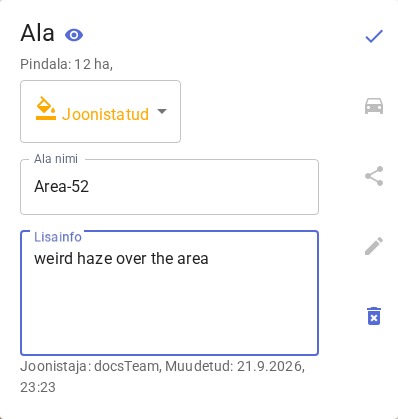
Ala popup avaneb kaardil ala peale napsates — kuid ainult siis, kui kogu ala mahub nähtavale ekraanile. Kui osa alast on nähtava kaardi väliselt, suumi välja (või liiguta kaarti), et kogu ala piirjoon mahuks ekraanile; alles siis avab napsutus popupi.
Popupis on näha ala pindala ning olekuvalik, millega saab jälgida otsingu edenemist. Olekud on:
- Joonistatud – ala on äsja joonistatud, otsingut pole veel alustatud
- Aktiivne – ala otsitakse parasjagu
- Otsitud – ala otsing on valmis
- Punane, Sinine, Roosa ja Pruun – neli vabalt kasutatavat värvi ilma kindla tähenduseta. Need sobivad alade rühmitamiseks või oma märgistuskokkulepeteks.
Patrulli staatusest teatamine võib ala staatust automaatselt muuta, vaata Patrulli staatus ja logi.
Popupi paremas ülanurgas olev silma ikoon peidab ala kaardilt.
Peidetud ala nähtavaks tagasi toomine
Peidetud ala ei saa kaardile klõpsates tagasi nähtavaks tuua, kuna see ei joonistata enam sinna. Nähtavus taastatakse vaatluspäeviku Alad-vahelehelt: otsi ala loendist ja eemalda selle peitmine silma ikoonist.
Värvid
Plaanidele saab valida seitsmest värvist (oranž, punane ja tsüaan on uusimad) oma äranägemise järgi, näiteks:
- Eri etapid
- Patrullitüüp
- Kontrollitud vs. planeeritud
Edasijõudnutele: Planeerimine kihtidel
Juhtimise planeerimistööd saab teha eraldi, parooliga kaitstud kihil, mis pole patrullidele nähtav. Plaanid saab avaldada põhikihil õigel ajal. Vaata Kihid.
Muutmine ja kustutamine
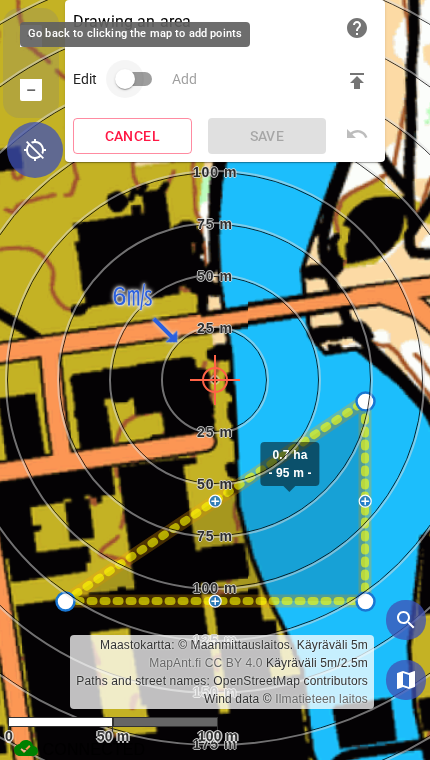
Nii joonistamise ajal kui ka juba salvestatud ala või plaani puhul saab punkte liigutada, lisada ja eemaldada – kuju parandamiseks ei pea seda enam kustutama ja uuesti joonistama.
Joonistamise ajal: lülita Edit/Add-lüliti muutmisrežiimi. Punkti lohistades saab seda liigutada, pika serva keskel oleva plussmärgi puudutamine lisab uue punkti ning punkti puudutamine avab prügikasti ikooni selle eemaldamiseks. Lülitu tagasi Add-režiimi, et jätkata punktide lisamist, ning salvesta lõpuks Salvesta-nupust või tehes topeltklõpsu viimasel punktil.
Juba salvestatud alal või plaanil: ava see kaardil ja vali popupist Muuda joonistust. Kasutada saab samu lohista/lisa/eemalda-tööriistu, mis joonistamise ajal. Salvesta muudatused Salvesta muudatused-nupust või loobu Loobu-nupust.
Joonistamis- või muutmisvea saab tagasi võtta
Joonistus-/muutmisakna nurgas on tagasivõtmise ikoon ():
- Punktide asetamise ajal eemaldab tagasivõtmise nupp (või klahv Backspace) viimati asetatud punkti – nupule võib vajutada mitu korda, et minna samm-sammult tagasi juba joonistatud punktide vahel.
- Juba salvestatud ala või plaani muutmisel (punkti lohistamine, lisamine või eemaldamine) taastab tagasivõtmise nupp viimase muudatuse, kuni 20 muudatust tagasi.
Kinnistuotsinguga imporditud ala muutmine eemaldab selle ametlikust kinnistupiirist – muudetud ala ei kuvata enam imporditud alana.
Kustutamine nõuab patrulli nime sisestamist kinnituseks – see hoiab ära juhuslikud kustutamised kiirustades või kindaga.
Navigeerimine alale
Iga ala või plaani punkti kõrval on navigeerimisnutpp, mis avab Google Mapsi navigatsiooni sellesse punkti. Kasulik, kui patrull vajab GPS-juhendamist kogunemispunktini.