GPX-failid
GPX eksport
Karttahimmelis olevaid marsruute, alasid ja plaane saab eksportida GPX-vormingus jagamiseks või arhiveerimiseks.
Üksiku märgistuse eksport
Saba pikkus mõjutab GPX-i
Marsruudi eksportimisel sisaldab GPX ainult neid koordinaate, mis on praeguse saba seadega nähtavad. Kui soovid eksportida kogu marsruudi, sea saba kõigepealt piisavalt pikaks ja veendu, et kogu soovitud marsruut on enne eksportimist kaardil nähtav.
Ava soovitud märgistus (marsruut, ala või plaan) kaardil sellele vajutades. Märgistuse andmetes on nupp laadi GPX.
Telefonis saab GPX-i saata otse WhatsAppi, e-posti või muu rakenduse kaudu.
Mitme märgistuse eksport korraga
Andmed taastuvad importimisel automaatselt
Karttahimmelist eksporditud GPX-fail sisaldab iga märgistuse märkust ja aega ning vaatluste puhul ka ilmaandmeid. Kui sama fail hiljem uuesti importida – samasse või teise operatsiooni –, taastub kõik täpselt endisel kujul, mitte ainult koordinaadid.
Ava vaatluspäevik, alade nimekiri või plaanide nimekiri. Filtreeri või otsi soovitud märgistused nähtavale ja vajuta seejärel nimekirja allservas nuppu ekspordi N vaatlust/ala/plaani GPX-vormingusse. Kõik nimekirjas hetkel nähtavad märgistused – peidetuid arvestamata – koondatakse ühte GPX-faili, nii et neid ei pea eksportima ükshaaval.
Allalaaditud faili nimi järgib rakenduse hetke keeleseadet.
Silma ikoonid piiravad eksporti
Kõik hulgieksportid (GPX ja CSV) arvestavad silma ikoone. Rea silmaga peidetud read, kihi silmaga peidetud kihi read ja üldise silmaga „peida joonistused“ peidetud plaanid jäävad eksportimata. Erand: patrullide radu (allpool) joonistuste silm ei peida.
Patrullide radade eksport
Vahekaardi Patrullid allservas on nupp Ekspordi N rada GPX-vormingus. See koondab patrullide rajad ühte GPX-faili (reitit-PPKKAAAA-TTMM.gpx).
- Rajad lõigatakse nähtava saba pikkuse järgi (Saba pikkus). Replay's järgib saba esitusaega.
- Rea silmaga peidetud või teise patrulli ainuvalikuga peidetud patrullid jäävad välja.
- Nuppu ei kuvata vaatajalingi seansis.
- Operatsiooni omaniku seatud hulgiekspordi blokk blokeerib ka selle ekspordi: nupp on tuhmistatud ja puudutamisel kuvatakse teade.
CSV eksport
Ainult vaatlustele
CSV eksport on saadaval ainult vaatluslogi vahekaardil Vaatlused. Patrullidele, aladele ega plaanidele CSV eksporti ei ole.
Vaatluslogi allservas on GPX-nupu kõrval CSV-nupp (tabeli ikoon). See koondab hetkel nimekirjas nähtavad vaatlused ühte CSV-faili, mis sobib avamiseks näiteks Excelis või Google Sheetsis. Tüüpiline kasutusjuht on lisada vaatluslogi operatsiooni lõpparuandele ametivõimude jaoks.
Eksport järgib sama põhimõtet mis ülalpool kirjeldatud GPX mass-eksport: kaasa lähevad ainult need read, mis on hetkel nimekirjas nähtaval – filtreeritud või peidetud vaatlused jäävad välja. Filtreeri või otsi soovitud vaatlused nähtavale enne eksporti.
Iga rida sisaldab:
- Patrulli nime
- Vaatluse tüüpi
- Märkust
- Ajahetke
- Koordinaate (WGS84, laius- ja pikkuskraad)
- Kahte lähima ilmajaama tuuleandmeid, kui saadaval
CSV või GPX?
CSV-fail on mõeldud lugemiseks ja aruandele tabelina lisamiseks – seda ei saa Karttahimmelisse tagasi importida. Kui eesmärk on viia vaatlused teise operatsiooni või arhiveerida need importitavas vormingus, kasuta selle asemel GPX eksporti.
Operatsiooni omaniku seatud GPX mass-ekspordi piirang (vt Operatsiooni haldur) blokeerib ka CSV ekspordi.
GPX import
GPX-faile saab Karttahimmelisse importida kahel viisil. Samamoodi saab importida ka KML-faile ja IGC-lennuregistreerimisfaile (näiteks liuglennukite ja langevarjude lennumarsruudid).
Brauseris
Eeltingimused
Operatsioon on brauseris avatud ja imporditav GPX-, KML- või IGC-fail on seadmes olemas.
- Vali mõni joonistustööriist (ala, marsruut või plaan – pole vahet milline)
- Vajuta nool ülespoole nuppu
- Vali imporditav fail
- Vali, kuidas fail salvestatakse (marsruudina, alana või plaanina)
Tulemus
Imporditud kirjed ilmuvad kaardile valitud tüübiga ning võimalikud märkused ja ajatemplid taastuvad koos nendega.
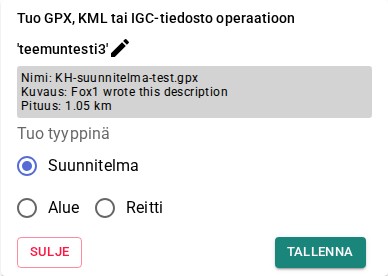
Kart jääb importimise ajal nähtavale
Impordipaneel asub ekraani allservas, mitte ei kata kaarti, nii et näed kogu aeg, kus iga objekt asub – puuduta rida, et kaart sellele keskendada.
Mitu märgistust imporditakse ühe korraga
Kui failis on mitu märgistust, kuvatakse iga märgistus oma märkeruuduga tavapärase ükshaaval-eelvaate asemel. Märgi soovitud märgistused ja vajuta impordi N valitut, et tuua need kõik korraga kaardile. Kaardil juba olemasolevad märgistused kuvatakse hallina ega neid saa uuesti valida.
Karttahimmeli enda eksporditud failides tuvastatakse iga märgistuse tüüp (ala, plaan või marsruut) ning selle algne märkus ja aeg automaatselt, nii et midagi ei pea käsitsi valima.
Muudest rakendustest või GPS-seadmetest pärit failides arvatakse iga märgistuse tüüp selle kuju põhjal ja kuvatakse väikese rippmenüüga, millest saab seda vajadusel enne importimist parandada.
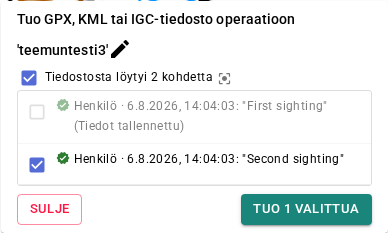
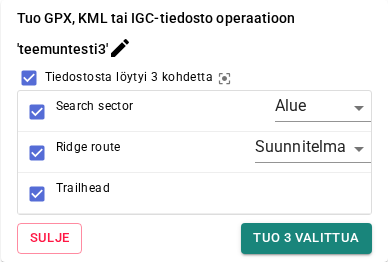
Arvutis saab faili ka lohistada otse brauseriaknasse (drag and drop) – Karttahimmeli tunneb lohistatud GPX-, KML- või IGC-faili automaatselt ära.
Telefonis
Ava fail seadme failihaldurist või võta vastu sõnumirakendusest. Seade küsib, millise rakendusega faili avada – vali Karttahimmeli.
Android: vaikerakendus
Kui oled varem seadnud mõne muu rakenduse GPX-failide vaikerakenduseks, ei kuvata Karttahimmelit enam valikuna. Eemalda vaikerakendus telefoni seadetest (Rakendused → vastav rakendus → Vaikeseaded → Kustuta vaikeseaded).
Märgistuste tõstmine ühest operatsioonist teise
GPX-i saab kasutada ka marsruutide, alade, plaanide või vaatluste tõstmiseks ühest operatsioonist teise – ükshaaval või mitut korraga koondeksportimisega:
Eeltingimused
Ligipääs mõlemale operatsioonile ning operatsiooni omaniku seatud hulgiekspordi blokk ei ole lähteoperatsioonis aktiivne (kui on, eksport ei õnnestu).
- Ekspordi märgistus(ed) GPX-ina
- Vaheta operatsioon
- Impordi GPX uude operatsiooni – Karttahimmeli taastab tüübi, märkuse ja aja automaatselt
Tulemus
Kirjed ilmuvad uude operatsiooni oma algse tüübi, märkuse ja ajatempliga.