GPX-bestanden
GPX-export
Spoorlengte beïnvloedt de GPX
Bij het exporteren van een route bevat de GPX alleen de coördinaten die zichtbaar zijn met de huidige instelling van het locatiespoor. Als je de hele route wilt exporteren, stel het spoor dan eerst voldoende lang in en zorg dat de hele gewenste route op de kaart zichtbaar is voordat je exporteert.
Routes, gebieden en plannen in Karttahimmeli kunnen worden geëxporteerd in GPX-formaat om te delen of te archiveren.
Eén item exporteren
Open de gewenste markering (route, gebied of plan) door erop te klikken op de kaart. In de gegevens van de markering staat een knop GPX downloaden.
Op de telefoon kan de GPX rechtstreeks worden verzonden via WhatsApp, e-mail of een andere app.
Meerdere items in één keer exporteren
Details worden bij import automatisch hersteld
Een GPX-bestand dat Karttahimmeli exporteert, bevat bij elk item ook de notitie, het tijdstip en, bij waarnemingen, de windgegevens. Als je hetzelfde bestand opnieuw importeert — in deze of een andere operatie — komt dit alles terug zoals het was, niet alleen de coördinaten.
Open het waarnemingenlogboek, de gebiedenlijst of de plannenlijst. Filter of zoek de gewenste items, en druk dan onderaan de lijst op de knop Exporteer N waarnemingen/gebieden/plannen naar GPX. Alle items die op dat moment in de lijst zichtbaar zijn — verborgen items met het oogicoon uitgezonderd — worden gebundeld in één GPX-bestand, zodat je ze niet één voor één hoeft te exporteren.
De bestandsnaam van het gedownloade bestand volgt de huidige taalinstelling van de app.
De oogicoontjes beperken de export
Alle bulkexports (GPX en CSV) houden rekening met de oogicoontjes. Rijen die met het oog van de rij zijn verborgen, rijen op een laag die met het oog van de laag is verborgen en plannen die met het globale oog ‘tekeningen verbergen’ zijn verborgen, worden niet geëxporteerd. Uitzondering: teamsporen (hieronder) worden niet verborgen door het tekeningenoog.
Teamsporen exporteren
Onderaan het tabblad Teams staat de knop Exporteer N sporen naar GPX. Die bundelt de sporen van de teams in één GPX-bestand (reitit-DDMMJJJJ-UUMM.gpx).
- De sporen worden bijgesneden tot de zichtbare spoorlengte (Spoorlengte). In Replay volgt het spoor de afspeeltijd.
- Teams die met het oog van de rij zijn verborgen, of verborgen doordat een ander team exclusief is geselecteerd, worden niet meegenomen.
- De knop wordt niet getoond in een toeschouwerslinksessie.
- Ook de blokkade van bulkexport door de operatie-eigenaar blokkeert deze export: de knop is gedimd en tikken erop toont een melding.
CSV-export
Alleen voor waarnemingen
CSV-export is alleen beschikbaar op het tabblad Waarnemingen van het waarnemingenlogboek. Er is geen CSV-export voor teams, gebieden of plannen.
Onderaan het waarnemingenlogboek staat, naast de GPX-knop, een CSV-knop (tabelicoon). Deze bundelt de waarnemingen die op dat moment zichtbaar zijn in de lijst tot één CSV-bestand, geschikt om te openen in Excel of Google Sheets. Een veelvoorkomend gebruik is het bijvoegen van het waarnemingenlogboek bij het eindrapport van de operatie voor de autoriteiten.
De export volgt hetzelfde principe als de GPX-bulkexport hierboven: alleen de rijen die op dat moment zichtbaar zijn in de lijst worden meegenomen – gefilterde of verborgen waarnemingen blijven buiten beschouwing. Filter of zoek de gewenste waarnemingen voordat je exporteert.
Elke rij bevat:
- Teamnaam
- Waarnemingstype
- Notitie
- Tijdstip
- Coördinaten (WGS84, breedte- en lengtegraad)
- De twee dichtstbijzijnde windmetingen van weerstations, indien beschikbaar
CSV of GPX?
Een CSV-bestand is bedoeld om te lezen en als tabel bij een rapport te voegen – het kan niet terug worden geïmporteerd in Karttahimmeli. Als het doel is om waarnemingen naar een andere operatie te verplaatsen of ze te archiveren in een importeerbaar formaat, gebruik dan in plaats daarvan GPX-export.
Een door de operatie-eigenaar ingestelde blokkade van GPX-bulkexport (zie Operatiebeheer) blokkeert ook CSV-export.
GPX-import
GPX-bestanden kunnen op twee manieren in Karttahimmeli worden geïmporteerd. Op dezelfde manier kunnen ook KML-bestanden en IGC-vluchtregistratiebestanden worden geïmporteerd (bijvoorbeeld vliegroutes van zweefvliegtuigen en paragliders).
In de browser
Vereisten
De operatie is geopend in de browser en het te importeren GPX-, KML- of IGC-bestand staat op het apparaat.
- Kies een tekengereedschap (gebied, route of plan – maakt niet uit welke)
- Druk op de knop pijl omhoog
- Selecteer het te importeren bestand
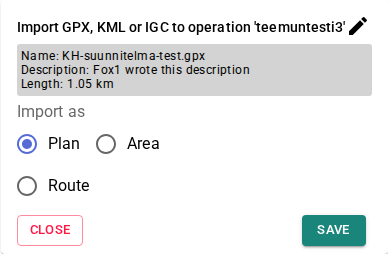
- Kies hoe het bestand wordt opgeslagen (als route, gebied of plan)
Resultaat
De geïmporteerde items verschijnen op de kaart met het gekozen type, en eventuele notities en tijdstippen zijn mee hersteld.
De kaart blijft zichtbaar tijdens het controleren
Het importpaneel staat onderaan het scherm in plaats van over de kaart heen, dus je ziet steeds waar elk item zich bevindt — tik op een rij om de kaart erop te centreren.
Meerdere items worden in één stap geïmporteerd
Als het bestand meerdere items bevat, worden ze allemaal weergegeven met een eigen selectievakje in plaats van de gebruikelijke voorvertoning één voor één. Vink de gewenste items aan en druk op Importeer N geselecteerde om ze allemaal tegelijk op de kaart te zetten. Items die al op de kaart staan, worden grijs weergegeven en kunnen niet opnieuw worden geselecteerd.
Bij bestanden die door Karttahimmeli zelf zijn geëxporteerd, worden het type van elk item (gebied, plan of route), de oorspronkelijke notitie en de tijd automatisch herkend, dus er hoeft niets handmatig te worden gekozen.
Bij bestanden uit andere apps of GPS-apparaten wordt het type van elk item geraden op basis van de vorm en weergegeven met een klein dropdownmenu waarmee het vóór het importeren gecorrigeerd kan worden.
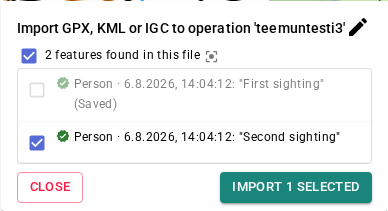
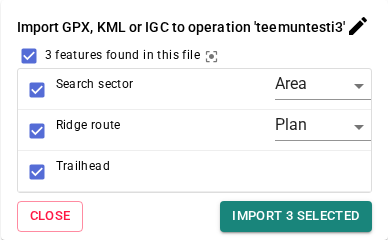
Op de computer kan het bestand ook rechtstreeks naar het browservenster worden gesleept (drag and drop) – Karttahimmeli herkent een gesleept GPX-, KML- of IGC-bestand automatisch.
Op de telefoon
Open het bestand vanuit de bestandsbeheerder van het apparaat of ontvang het via een berichten-app. Het apparaat vraagt met welke app je het bestand wilt openen – kies Karttahimmeli.
Android: standaardapp
Als je eerder een andere app als standaard voor GPX-bestanden hebt ingesteld, verschijnt Karttahimmeli niet meer als optie. Verwijder de standaardapp in de instellingen van de telefoon (Apps → betreffende app → Standaardinstellingen → Standaardinstellingen wissen).
Items overzetten van de ene operatie naar de andere
GPX kan ook worden gebruikt om routes, gebieden, plannen of waarnemingen van de ene operatie naar de andere over te zetten — één voor één, of meerdere tegelijk met bulkexport:
Vereisten
Toegang tot beide operaties, en de door de operatie-eigenaar ingestelde blokkade van bulkexport is niet actief in de bronoperatie (als die actief is, werkt de export niet).
- Exporteer het/de item(s) als GPX
- Wissel van operatie
- Importeer de GPX in de nieuwe operatie — Karttahimmeli herstelt het type, de notitie en de tijd automatisch
Resultaat
De items verschijnen in de nieuwe operatie met hun oorspronkelijke type, notitie en tijdstip.