Archivos GPX
Exportación de GPX
Las rutas, áreas y planes de Karttahimmeli se pueden exportar en formato GPX para compartirlos o archivarlos.
Exportar una sola marca
La duración del rastro afecta al GPX
Al exportar una ruta, el GPX solo incluye las coordenadas visibles con el ajuste actual del rastro. Si quieres exportar la ruta completa, ajusta antes el rastro a una duración suficientemente larga y asegúrate de que toda la ruta deseada se ve en el mapa antes de exportar.
Abre la marca que desees (ruta, área o plan) haciendo clic en ella en el mapa. En los datos de la marca hay un botón descargar GPX.
En el móvil, el GPX se puede enviar directamente por WhatsApp, correo electrónico u otra aplicación.
Exportar varias marcas a la vez
Los detalles se restauran automáticamente al importar
Un archivo GPX exportado desde Karttahimmeli incluye la nota y la hora de cada marca, y en el caso de las observaciones también los datos meteorológicos. Al volver a importar ese mismo archivo — en esta operación o en otra — todo se restaura tal cual estaba, no solo las coordenadas.
Abre el diario de observaciones, la lista de áreas o la lista de planes. Filtra o busca las marcas que quieras y pulsa el botón Exportar N observaciones/áreas/planes a GPX al final de la lista. Todas las marcas que se ven en ese momento en la lista — salvo las ocultas con el icono del ojo — se agrupan en un único archivo GPX, así que no hace falta exportarlas de una en una.
El nombre del archivo descargado sigue el idioma actual de la interfaz.
Los iconos de ojo limitan la exportación
Todas las exportaciones en bloque (GPX y CSV) respetan los iconos de ojo. Las filas ocultas con el ojo de la fila, las filas de una capa oculta con el ojo de la capa y los planes ocultos con el ojo global «ocultar dibujos» se dejan fuera de la exportación. Excepción: los tracks de los equipos (abajo) no se ocultan con el ojo de los dibujos.
Exportar los tracks de los equipos
En la parte inferior de la pestaña Equipos hay un botón Exportar N tracks a GPX. Agrupa los tracks de los equipos en un único archivo GPX (reitit-DDMMAAAA-HHMM.gpx).
- Los tracks se recortan a la duración del rastro visible (Duración del rastro). En Replay, el rastro sigue el tiempo de reproducción.
- Los equipos ocultos con el ojo de la fila, o ocultos al seleccionar otro equipo de forma exclusiva, se dejan fuera.
- El botón no se muestra en una sesión de enlace de espectador.
- El bloqueo de la exportación en bloque por parte del propietario de la operación también bloquea esta exportación: el botón aparece atenuado y al pulsarlo se muestra un aviso.
Exportación de CSV
Solo para observaciones
La exportación a CSV solo está disponible en la pestaña Observaciones del registro de observaciones. No hay exportación a CSV para equipos, áreas o planes.
En la parte inferior del registro de observaciones, junto al botón de GPX, hay un botón de CSV (icono de tabla). Agrupa las observaciones visibles en ese momento en la lista en un único archivo CSV, adecuado para abrir en Excel o Google Sheets. Un uso habitual es adjuntar el registro de observaciones al informe final de la operación para las autoridades.
La exportación sigue el mismo principio que la exportación masiva de GPX de arriba: solo se incluyen las filas visibles en ese momento en la lista – las observaciones filtradas u ocultas quedan fuera. Filtra o busca las observaciones que quieras antes de exportar.
Cada fila contiene:
- Nombre del equipo
- Tipo de observación
- Nota
- Fecha y hora
- Coordenadas (WGS84, latitud y longitud)
- Las dos lecturas de viento de las estaciones meteorológicas más cercanas, si están disponibles
¿CSV o GPX?
Un archivo CSV está pensado para leerse y adjuntarse a un informe en formato de tabla – no se puede volver a importar en Karttahimmeli. Si el objetivo es trasladar observaciones a otra operación o archivarlas en un formato importable, usa la exportación de GPX en su lugar.
Un bloqueo de exportación masiva de GPX establecido por el propietario de la operación (ver Gestor de la operación) también bloquea la exportación a CSV.
Importación de GPX
Los archivos GPX se pueden importar a Karttahimmeli de dos maneras. Del mismo modo también se pueden importar archivos KML y archivos de registro de vuelo IGC (por ejemplo, rutas de vuelo de planeadores y parapentes).
Desde el navegador
Requisitos previos
La operación está abierta en el navegador y el archivo GPX, KML o IGC que se va a importar está disponible en el dispositivo.
- Selecciona cualquier herramienta de dibujo (área, ruta o plan – no importa cuál)
- Pulsa el botón de flecha hacia arriba
- Selecciona el archivo a importar
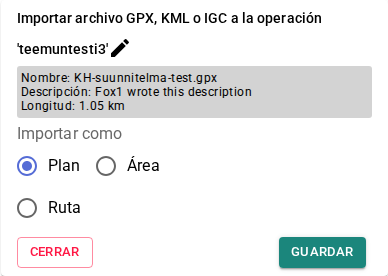
- Elige cómo se guardará el archivo (como ruta, área o plan)
Resultado
Los elementos importados aparecen en el mapa con el tipo seleccionado, y las notas y marcas de tiempo, si las hay, se restauran junto con ellos.
El mapa permanece visible mientras revisas
El panel de importación se coloca en la parte inferior de la pantalla en lugar de cubrir el mapa, así que puedes ver dónde está cada elemento — toca una fila para centrar el mapa en ella.
Varias marcas se importan en un solo paso
Si el archivo contiene varias marcas, todas aparecen con su propia casilla en lugar de la vista previa habitual de una en una. Marca las que quieras y pulsa Importar N seleccionados para incorporarlas todas al mapa a la vez. Las marcas que ya están en el mapa aparecen en gris y no se pueden volver a seleccionar.
En archivos exportados desde el propio Karttahimmeli, el tipo de cada marca (área, plan o ruta), su nota original y su hora se detectan automáticamente, así que no hay que elegir nada a mano.
En archivos de otras aplicaciones o dispositivos GPS, el tipo de cada marca se adivina a partir de su forma y se muestra con un pequeño menú desplegable donde se puede corregir antes de importar.
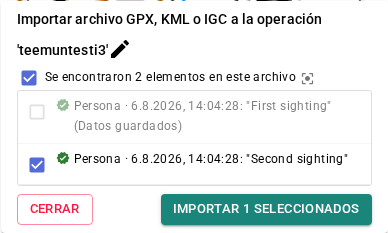
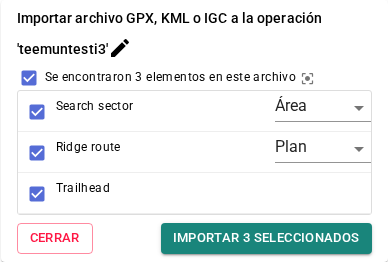
En el ordenador, el archivo también se puede arrastrar directamente a la ventana del navegador (drag and drop) – Karttahimmeli detecta automáticamente el archivo GPX, KML o IGC soltado.
En el móvil
Abre el archivo desde el gestor de archivos del dispositivo o recíbelo desde una aplicación de mensajería. El dispositivo preguntará con qué aplicación quieres abrir el archivo – elige Karttahimmeli.
Android: aplicación predeterminada
Si anteriormente has configurado otra aplicación como predeterminada para los archivos GPX, Karttahimmeli ya no aparecerá como opción. Elimina la aplicación predeterminada en los ajustes del teléfono (Aplicaciones → la aplicación en cuestión → Ajustes predeterminados → Eliminar valores predeterminados).
Trasladar marcas de una operación a otra
El GPX también se puede usar para trasladar rutas, áreas, planes u observaciones de una operación a otra — una a una, o varias a la vez con la exportación múltiple:
Requisitos previos
Acceso a ambas operaciones, y el bloqueo de exportación en bloque del propietario de la operación no está activo en la operación de origen (si lo está, la exportación no funcionará).
- Exporta la(s) marca(s) como GPX
- Cambia de operación
- Importa el GPX en la nueva operación — Karttahimmeli restaura el tipo, la nota y la hora automáticamente
Resultado
Los elementos aparecen en la nueva operación con su tipo, nota y marca de tiempo originales.