Navegación
Centrado automático del mapa
Pensando en el uso en el terreno, el mapa se puede configurar para que siga automáticamente la ubicación. Mostrar la propia ubicación se activa desde el interruptor de posicionamiento propio. Cuando está activado, el botón de centrado del mapa adquiere tres estados distintos:
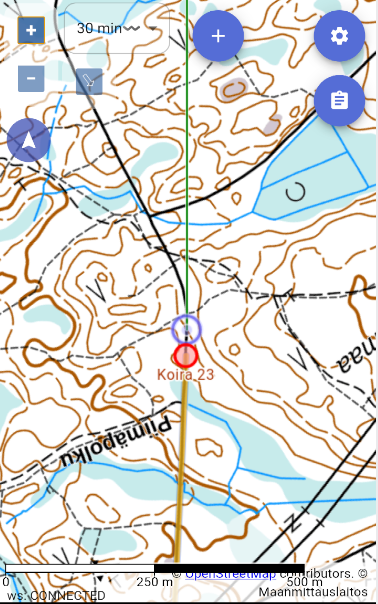
- Modo libre (por defecto) – el mapa se puede mover libremente, la propia ubicación se muestra como un punto
- Modo de centrado – el mapa sigue automáticamente la propia ubicación; el mapa no se puede desplazar pero sí rotar
- Modo de orientación – el mapa gira automáticamente según la dirección de desplazamiento y la propia ubicación se sitúa en el tercio inferior


Uso del modo de orientación
En el modo de orientación, el mapa se gira según la brújula o la dirección del GPS. Cuando se está parado, utiliza la brújula; en movimiento, la dirección del GPS. El modo se desactiva pulsando el botón por tercera vez.
Líneas de norte y mira
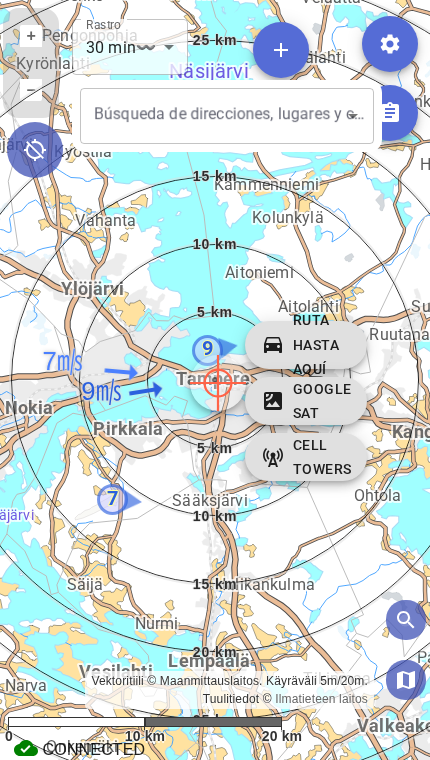
Desde el menú de Ajustes se puede activar:
- Líneas del norte de la brújula – facilitan la orientación con brújula de mano (Tomar un rumbo con la brújula de mano)
- Puntos cardinales – muestra los puntos cardinales en el mapa
- Círculos de escala – muestra la escala del mapa
- Brújula activa – muestra en el mapa la dirección indicada por la brújula del dispositivo
- Veletas de viento – muestra en el mapa los datos de viento de las estaciones cercanas
Tomar un rumbo con la brújula de mano
El GPS te dice dónde estás. La brújula te dice adónde debes ir.
El GPS y el mapa muestran tu posición, pero las baterías se agotan, la señal se debilita y las pantallas se rompen. Una brújula de mano funciona siempre, y con ella puedes tomar un rumbo directamente del mapa del teléfono cuando Líneas del norte de la brújula está activado en el menú de Ajustes.
Las líneas del mapa apuntan al norte magnético, la misma dirección que la aguja de la brújula. Por eso no tienes que calcular ni ajustar tú mismo la declinación (la diferencia entre el norte magnético y el norte del mapa): Karttahimmeli ya la ha tenido en cuenta en la dirección de las líneas.
Tomar el rumbo desde la pantalla del teléfono
Requisitos previos
Tienes a mano una brújula de mano y el objetivo (por ejemplo un resultado de búsqueda o una marca) es conocido en el mapa.
- Activa Líneas del norte de la brújula y haz zoom en el mapa de modo que tanto tu posición como el objetivo se vean en la pantalla.
- Coloca el borde largo de una brújula de base transparente sobre la pantalla del teléfono de modo que una tu posición con el objetivo. La flecha de dirección de marcha debe apuntar hacia el objetivo.
- Gira el limbo de la brújula hasta que sus líneas meridianas sean paralelas a las líneas del norte de la pantalla y la N del limbo apunte al extremo norte de las líneas.
- Lee el rumbo (grados) en la línea de índice de la brújula. Deja el ajuste de declinación de la brújula en cero (o sin ajustar).
- Aparta la brújula del teléfono, mantenla horizontal y gírate tú mismo hasta que el extremo norte de la aguja quede sobre la N del limbo (aguja «en la caseta»). La flecha de dirección de marcha apunta ahora al objetivo. Elige en el terreno un punto de referencia lejano en esa dirección y camina hacia él.
Resultado
Conoces el rumbo de la brújula (en grados) hasta el objetivo y has elegido un punto de referencia en el terreno hacia el que caminar.
Mantén la brújula alejada del teléfono al leer la aguja
Los imanes, la carcasa metálica y la batería de un teléfono perturban la aguja de la brújula. Usa el teléfono solo para tomar el rumbo desde el mapa (pasos 1–4). Al buscar la dirección en el terreno (paso 5), mantén la brújula bien alejada del teléfono.
Una linterna con soporte magnético perturba la brújula
El imán de una linterna puede afectar a la aguja de la brújula desde hasta medio metro de distancia de la linterna. Mantén una linterna con soporte magnético alejada de la brújula al leer la aguja y al tomar un rumbo.
Lo mismo funciona en un mapa impreso
Las líneas del norte magnético también se pueden imprimir en un mapa de papel, y el mapa se puede imprimir con el norte magnético hacia arriba. Consulta Impresión.
Navegación al resultado de búsqueda o al centro del mapa
Con la función de búsqueda activada, puedes hacer clic en la mira central. Aparecerá entonces un botón de navegación con el que puedes indicar a Google Maps que navegue hasta el destino. ¡Comprueba, no obstante, adónde te lleva Google! Si no hay ningún camino hasta el lugar, la ruta puede resultar absurda.