Estado del equipo y registro
Un equipo puede informar de su estado con un solo toque. El estado es visible para todo el puesto de mando sin necesidad de una llamada por radio, y todos los cambios de estado se acumulan en la pestaña Registro.
Informar del estado
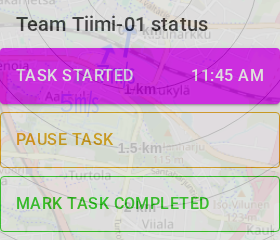
Abre el cuadro Añadir marca en el mapa. La sección Estado del equipo, debajo de las herramientas de dibujo, tiene tres botones:
| Botón | Estado |
|---|---|
| Iniciar tarea | Trabajando |
| Interrumpir tarea | Interrumpida |
| Marcar tarea como completada | Terminado |
El botón del estado actual cambia su texto a Tarea iniciada, Tarea interrumpida o Tarea completada.
- Iniciar tarea y Marcar tarea como completada se pueden elegir desde cualquier otro estado, también después de una interrupción.
- Interrumpir tarea solo se puede elegir mientras el equipo está en estado Trabajando. Una interrupción no pregunta por ningún área y no cambia el estado de ninguna.
Todos los miembros de un equipo comparten un único estado: si Team-01/a informa
de un estado, este también se aplica a Team-01/b.
Posición y marca de tiempo
La marca de tiempo es el momento en que pulsas el botón. La posición GPS se guarda siempre que esté disponible, incluso si el uso compartido de la ubicación está desactivado. Sin posición, el estado se guarda sin ella.
Los botones están ocultos en modo de solo lectura, en una sesión de enlace de espectador y en una operación protegida contra escritura.
Elegir un área desde el mapa
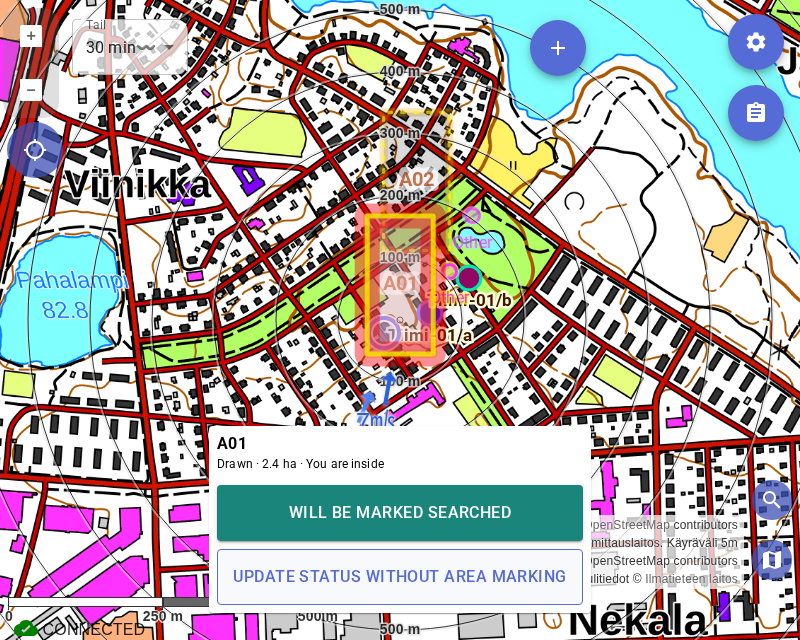
Cuando inicias una tarea o la marcas como completada, Karttahimmeli comprueba si tu propia posición GPS está a menos de 50 metros del borde de un área (dentro de un área la distancia es 0 m). Si es así, se abre un selector de área en el mapa:
- El área candidata se resalta y el mapa sigue visible.
- El panel muestra el nombre del área (o Área sin nombre), su estado, tamaño y distancia, por ejemplo Área sin nombre · Dibujada · 1,2 ha · 30 m.
- Siempre se requiere confirmación, incluso con una sola candidata. Con varias candidatas, los botones de flecha permiten pasar de una a otra.
- Iniciar tarea pone el estado del área en Activa, y Marcar tarea como completada lo pone en Buscada.
- Actualizar estado sin marcar el área guarda el estado del equipo sin tocar ningún área. Cerrar el selector con Atrás hace lo mismo.
Tocar el mapa no hace nada en el selector. El estado del equipo solo se guarda después de que hayas elegido. El nombre y el id del área se guardan con la entrada de estado.
Deshacer
Tras un cambio de estado se muestra durante 10 segundos el botón Deshacer. Restaura el estado anterior para todos, y también el estado del área, salvo que otra persona haya cambiado el área entretanto. Deshacer una interrupción restaura solo el estado del equipo. El botón no se muestra cuando ha pasado el tiempo o si otro miembro ya ha cambiado el estado.
Sin conexión de red
Si se pierde la conexión, el cambio se muestra de inmediato en tu propio dispositivo con la etiqueta Pendiente de envío, y se envía automáticamente con su marca de tiempo original cuando vuelve la conexión. La cola se conserva aunque cierres la aplicación. Los cambios en cola con más de 8 horas de antigüedad se descartan.
Estado en la pestaña Equipos
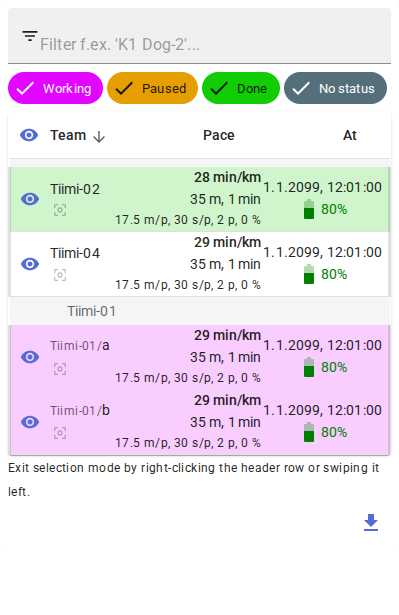
En la pestaña Equipos, la fila de cada equipo está codificada por colores según el estado:
| Color | Estado |
|---|---|
| Morado | Trabajando |
| Amarillo | Interrumpida |
| Verde | Terminado |
Los colores son los mismos que los de los estados de las áreas: Trabajando corresponde al estado de área Activa y Terminado a Buscada. La combinación de colores está elegida para que las filas se distingan también con daltonismo rojo-verde.
Los botones de filtro acotan la lista por estado. Los botones aparecen cuando algún equipo tiene un estado.
- Cuando no hay ningún filtro activo, todos los botones aparecen brillantes y marcados: se muestran los equipos de todos los estados.
- Al tocar un botón se ocultan los equipos de ese estado. Los estados se desactivan de uno en uno, y un nuevo toque devuelve el estado.
- El último estado mostrado no se puede desactivar. Cuando todos los botones vuelven a estar marcados, el filtro se elimina.
Un filtro de estado activo también aparece en la lista de filtros activos en la parte superior del Registro.
Solo equipos que han compartido su ubicación
La lista de Equipos muestra solo los equipos que han compartido su ubicación al menos una vez. Un equipo que ha informado de un estado pero nunca ha compartido su ubicación no aparece en la lista. Sus cambios de estado siguen apareciendo en el Registro.
Exportar los tracks de los equipos a GPX
El botón Exportar N tracks a GPX en la parte inferior de la pestaña Equipos
guarda los tracks de los equipos en un único archivo
(reitit-DDMMAAAA-HHMM.gpx). Consulta
Archivos GPX para más detalles. El
botón no se muestra en una sesión de enlace de espectador.
Registro
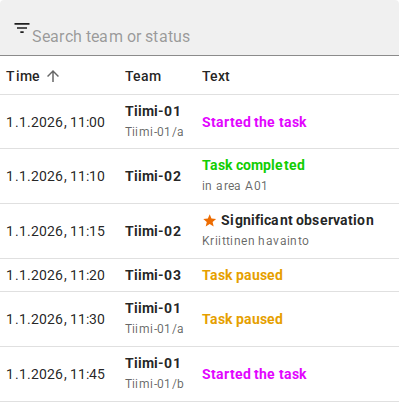
La pestaña Registro es la quinta pestaña del registro de observaciones (Registro de observaciones y filtros). Reúne los cambios de estado de los equipos y las observaciones importantes en una lista cronológica.
Las columnas son Hora, Equipo y Texto. Haz clic en el encabezado de una columna para ordenar por ella. Por defecto se muestra primero lo más antiguo, y un segundo clic invierte el orden. La hora se muestra en el mismo formato que en la pestaña Observaciones.
La columna de texto muestra:
- Inició la tarea, Tarea interrumpida o Tarea completada
- las palabras en el área y el nombre del área, si el estado estaba vinculado a un área. Un área sin nombre no se muestra en el texto. Si no se guardó ningún nombre con la entrada de estado, se muestra el nombre actual del área.
- el nombre del miembro que informó, si es distinto del del equipo
- una estrella amarilla y el título Observación importante en las observaciones cuya importancia es Muy importante. La nota de la observación se muestra como texto adicional. Una observación que se elimina o cuya importancia se rebaja desaparece del Registro.
Al hacer clic en una fila, el mapa se desplaza al área o a las coordenadas de la entrada de estado.
El campo de búsqueda (Buscar equipo o estado) busca en los textos que se muestran en la fila: el nombre del equipo, el texto del estado, el nombre del área y la nota de la observación.
Dónde no se muestran los estados
Los estados no se muestran en el mapa ni en la pestaña Observaciones, y no se incluyen en las exportaciones CSV o GPX ni en Replay.