Teamstatus en Log
Een team kan zijn status met één tik melden. De status is voor de hele commandopost zichtbaar zonder een radiogesprek, en alle statuswijzigingen verzamelen zich op het tabblad Log.
Status melden
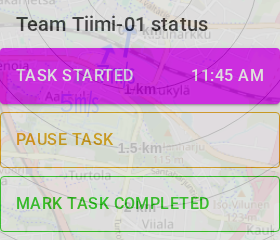
Open op de kaart het venster Markering toevoegen. Het onderdeel Teamstatus onder de tekengereedschappen heeft drie knoppen:
| Knop | Status |
|---|---|
| Taak starten | Bezig |
| Taak pauzeren | Gepauzeerd |
| Taak als voltooid markeren | Klaar |
De knop van de huidige status verandert van tekst in Taak gestart, Taak gepauzeerd of Taak voltooid.
- Taak starten en Taak als voltooid markeren kun je vanuit elke andere status kiezen, ook na een pauze.
- Taak pauzeren kun je alleen kiezen terwijl het team de status Bezig heeft. Een pauze vraagt niet om een gebied en verandert de status van geen enkel gebied.
Alle leden van een team delen één status: als Team-01/a een status meldt, geldt
die ook voor Team-01/b.
Positie en tijdstip
Het tijdstip is het moment waarop je op de knop tikt. De GPS-positie wordt opgeslagen zodra die beschikbaar is, ook als het delen van de locatie uitstaat. Zonder positie wordt de status zonder positie opgeslagen.
De knoppen zijn verborgen in de alleen-lezenmodus, in een toeschouwerslinksessie en in een tegen schrijven beveiligde operatie.
Een gebied op de kaart kiezen
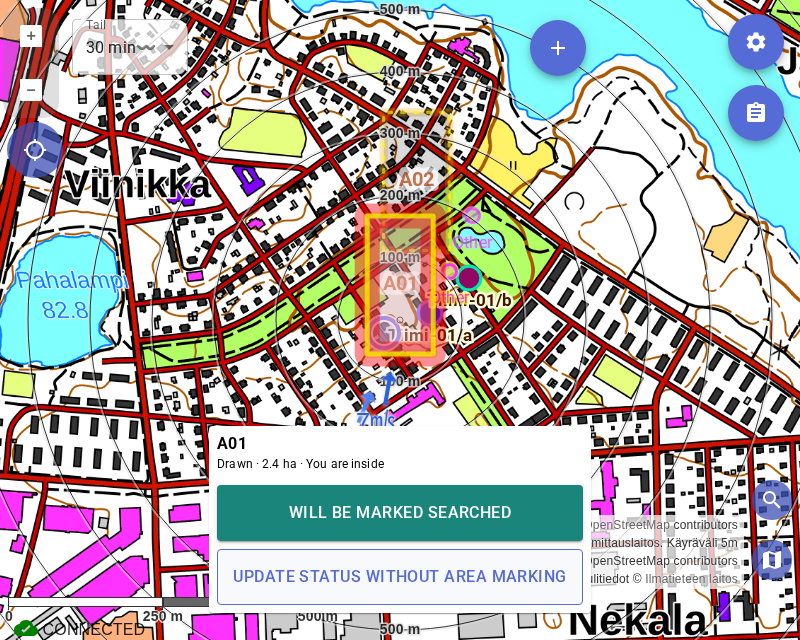
Wanneer je een taak start of als voltooid markeert, controleert Karttahimmeli of je eigen GPS-positie binnen 50 meter van de rand van een gebied ligt (binnen een gebied is de afstand 0 m). Is dat zo, dan opent op de kaart een gebiedskiezer:
- Het kandidaatgebied wordt gemarkeerd en de kaart blijft zichtbaar.
- Het paneel toont de naam van het gebied (of Gebied zonder naam), de status, de grootte en de afstand, bijvoorbeeld Gebied zonder naam · Getekend · 1,2 ha · 30 m.
- Bevestiging is altijd nodig, ook bij één kandidaat. Bij meerdere kandidaten schakel je er met de pijlknoppen tussen.
- Taak starten zet de status van het gebied op Actief, en Taak als voltooid markeren zet die op Doorzocht.
- Status bijwerken zonder gebiedsmarkering slaat de teamstatus op zonder een gebied aan te raken. De kiezer sluiten met Terug doet hetzelfde.
Tikken op de kaart doet niets in de kiezer. De teamstatus wordt pas opgeslagen nadat je een keuze hebt gemaakt. De naam en het id van het gebied worden bij de statusvermelding opgeslagen.
Ongedaan maken
Na een statuswijziging wordt 10 seconden lang de knop Ongedaan maken getoond. Die herstelt voor iedereen de vorige status, en ook de status van het gebied, tenzij iemand anders het gebied intussen heeft gewijzigd. Het ongedaan maken van een pauze herstelt alleen de teamstatus. De knop wordt niet getoond nadat de tijd is verstreken of als een ander lid de status al heeft gewijzigd.
Geen netwerkverbinding
Valt de verbinding weg, dan wordt de wijziging direct op je eigen apparaat getoond met het label Wacht op verzending, en wordt ze automatisch met het oorspronkelijke tijdstip verzonden zodra de verbinding terug is. De wachtrij blijft bestaan als je de app sluit. Wachtende wijzigingen die ouder zijn dan 8 uur worden weggegooid.
Status op het tabblad Teams
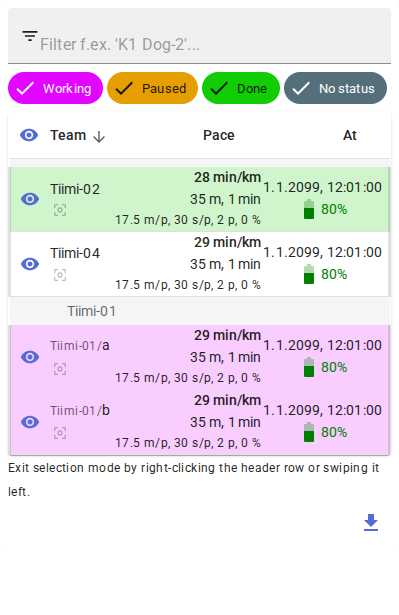
Op het tabblad Teams is de rij van elk team kleurgecodeerd naar status:
| Kleur | Status |
|---|---|
| Paars | Bezig |
| Geel | Gepauzeerd |
| Groen | Klaar |
De kleuren zijn dezelfde als bij de gebiedsstatussen: Bezig komt overeen met de gebiedsstatus Actief en Klaar met Doorzocht. De kleurencombinatie is zo gekozen dat de rijen ook bij rood-groenkleurenblindheid uit elkaar te houden zijn.
Met de filterknoppen beperk je de lijst op status. De knoppen verschijnen zodra een team een status heeft.
- Als er geen filter actief is, zijn alle knoppen helder en aangevinkt: teams met elke status worden getoond.
- Een tik op een knop verbergt de teams met die status. Statussen worden één voor één uitgezet, en nogmaals tikken brengt de status terug.
- De laatste getoonde status kun je niet uitzetten. Zijn alle knoppen weer aangevinkt, dan wordt het filter gewist.
Een actief statusfilter staat ook in de lijst met actieve filters bovenaan het Log.
Alleen teams die een locatie hebben gedeeld
De lijst Teams toont alleen teams die minstens één keer hun locatie hebben gedeeld. Een team dat een status heeft gemeld maar nooit een locatie heeft gedeeld, staat niet in de lijst. De statuswijzigingen ervan staan wel in het Log.
Teamsporen exporteren naar GPX
De knop Exporteer N sporen naar GPX onderaan het tabblad Teams slaat de
sporen van de teams op in één bestand (reitit-DDMMJJJJ-UUMM.gpx). Zie
GPX-bestanden voor details. De knop wordt niet
getoond in een toeschouwerslinksessie.
Log
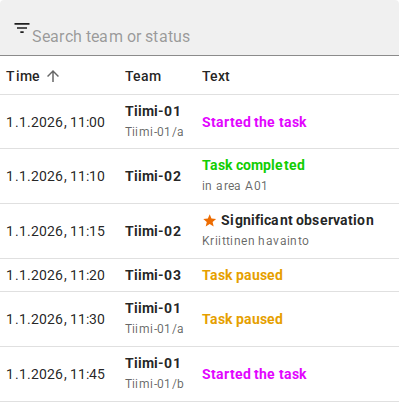
Het tabblad Log is het vijfde tabblad van het waarnemingenlogboek (Waarnemingenlogboek en filters). Het verzamelt statuswijzigingen van teams en belangrijke waarnemingen in één chronologische lijst.
De kolommen zijn Tijd, Team en Tekst. Klik op een kolomkop om erop te sorteren. De standaardvolgorde is oudste eerst, en een tweede klik keert de volgorde om. De tijd wordt in hetzelfde formaat getoond als op het tabblad Waarnemingen.
De tekstkolom toont:
- Taak gestart, Taak gepauzeerd of Taak voltooid
- de woorden in gebied en de naam van het gebied, als de status aan een gebied gekoppeld was. Een gebied zonder naam wordt niet in de tekst getoond. Als er bij de statusvermelding geen naam is opgeslagen, wordt de huidige naam van het gebied getoond.
- de naam van het meldende lid, als die afwijkt van die van het team
- een gele ster en de titel Belangrijke waarneming bij waarnemingen met het belang Zeer belangrijk. De notitie van de waarneming wordt als extra tekst getoond. Een waarneming die wordt verwijderd of lager in belang wordt gezet, verdwijnt uit het Log.
Een klik op een rij verplaatst de kaart naar het gebied of de coördinaten van de statusvermelding.
Het zoekveld (Zoek team of status) zoekt in de teksten die in de rij worden getoond: de teamnaam, de statustekst, de naam van het gebied en de notitie van de waarneming.
Waar statussen niet worden getoond
Statussen worden niet getoond op de kaart of op het tabblad Waarnemingen, en ze zijn niet opgenomen in CSV- of GPX-exports of in Replay.