Navigatie
Automatisch centreren van de kaart
Voor gebruik in het terrein kan de kaart automatisch de locatie laten volgen. Het tonen van je eigen locatie wordt geactiveerd met de schakelaar eigen positiebepaling. Wanneer deze aan staat, krijgt de centreerknop van de kaart drie standen:
- Vrije modus (standaard) – de kaart kan vrij worden verplaatst, eigen locatie wordt als stip getoond
- Centreermodus – de kaart volgt automatisch je eigen locatie; de kaart kan niet worden verplaatst maar wel gedraaid
- Navigatiemodus – de kaart draait automatisch mee met de reisrichting en de eigen locatie staat op een derde vanaf de onderkant


Navigatiemodus in gebruik
In navigatiemodus draait de kaart mee met het kompas of de GPS-richting. Stilstaand gebruikt het kompas, in beweging de GPS-richting. De modus zet je uit door de knop een derde keer in te drukken.
Noordlijnen en overlays
Vanuit het menu Voorkeuren kun je inschakelen:
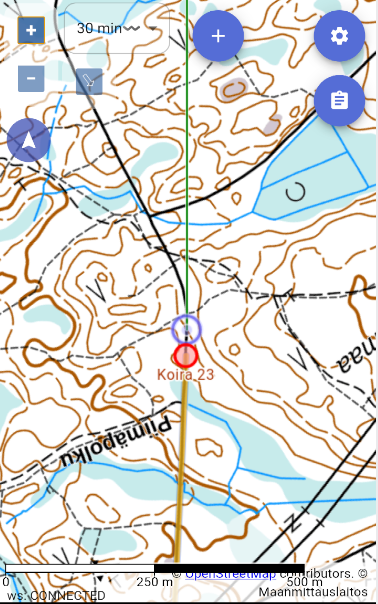
- Kompasnoordlijnen – vergemakkelijken navigeren met een handkompas (Een richting nemen met een handkompas)
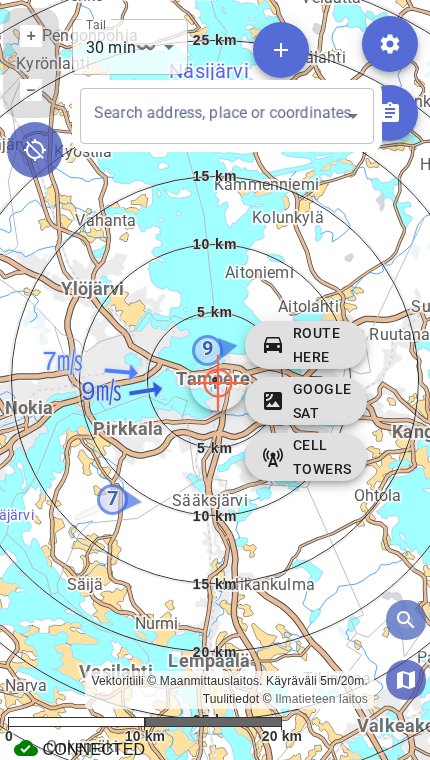
- Windrichtingen – toont de windrichtingen op de kaart
- Afstandscirkels – toont de schaal van de kaart
- Kompas actief – toont de door het kompas van het apparaat aangegeven richting op de kaart
- Windvanen – toont de winddata van nabijgelegen stations op de kaart
Een richting nemen met een handkompas
GPS vertelt je waar je bent. Een kompas vertelt je waar je heen moet.
GPS en de kaart tonen je positie, maar accu's raken leeg, het signaal verzwakt en schermen gaan stuk. Een handkompas werkt altijd, en je kunt er rechtstreeks vanaf de kaart op de telefoon een richting mee nemen wanneer Kompasnoordlijnen is ingeschakeld in het menu Voorkeuren.
De lijnen op de kaart wijzen naar magnetisch noorden, dezelfde richting als de kompasnaald. Je hoeft de declinatie (het verschil tussen magnetisch noorden en kaartnoorden) dus niet zelf uit te rekenen of in te stellen: Karttahimmeli heeft die al verwerkt in de richting van de lijnen.
Een richting nemen vanaf het telefoonscherm
Vereisten
Er is een handkompas bij de hand en het doel (bijvoorbeeld een zoekresultaat of een markering) is bekend op de kaart.
- Schakel Kompasnoordlijnen in en zoom de kaart zo in dat zowel je eigen positie als het doel op het scherm staan.
- Leg de lange rand van een liniaalkompas op het telefoonscherm zodat die je positie en het doel verbindt. De looprichtingspijl moet naar het doel wijzen.
- Draai de kompasring totdat de meridiaanlijnen evenwijdig zijn aan de noordlijnen op het scherm en de N op de ring naar het noordelijke uiteinde van de lijnen wijst.
- Lees de richting (graden) af bij de aflezingsstreep van het kompas. Laat de declinatiecorrectie van het kompas op nul staan (of onaangepast).
- Til het kompas van de telefoon, houd het horizontaal en draai jezelf totdat het noordelijke uiteinde van de naald boven de N van de ring ligt (naald ‘in het huisje’). De looprichtingspijl wijst nu naar het doel. Kies in het terrein een ver oriëntatiepunt in die richting en loop erop af.
Resultaat
Je kent de kompasrichting (in graden) naar het doel en hebt een oriëntatiepunt in het terrein gekozen om naartoe te lopen.
Houd het kompas uit de buurt van de telefoon bij het aflezen van de naald
De magneten, de metalen behuizing en de accu van een telefoon verstoren de kompasnaald. Gebruik de telefoon alleen om de richting van de kaart te nemen (stappen 1–4). Houd het kompas bij het bepalen van de richting in het terrein (stap 5) ver van de telefoon.
Een zaklamp met magneetbevestiging verstoort het kompas
De magneet in een zaklamp kan de kompasnaald al op een halve meter afstand van de lamp beïnvloeden. Houd een zaklamp met magneetbevestiging uit de buurt van het kompas bij het aflezen van de naald en het nemen van een richting.
Hetzelfde werkt op een afgedrukte kaart
Magnetische noordlijnen kunnen ook op een papieren kaart worden afgedrukt, en de kaart kan met magnetisch noorden boven worden afgedrukt. Zie Afdrukken.
Navigeren naar het zoekresultaat of het middelpunt van de kaart
Als de zoekfunctie actief is, kun je op het richtkruis in het midden klikken. Er verschijnt dan een navigatieknop waarmee je Google Maps opdracht kunt geven om naar de locatie te navigeren. Controleer echter waar Google je naartoe stuurt! Als er geen weg naar de locatie loopt, kan de route onhandig zijn.